
Manual del profesor — Autoescuela
Guía del panel de AtiendoX para los profesores de la autoescuela.
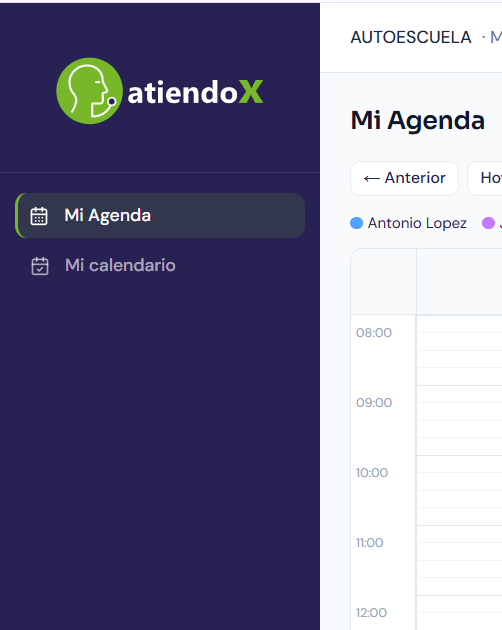
Tu panel tiene dos pestañas: Mi Agenda y Mi calendario. Con ellas abres las horas en las que puedes dar clase y consultas las que te han reservado. Todo lo demás —tarifas, tipos de carnet, configuración del negocio— lo gestiona la dirección, y no lo verás.
1. Tu primer acceso
No tienes que inventarte ninguna contraseña: la creas tú desde un enlace.
- La dirección de la autoescuela crea tu cuenta con tu email.
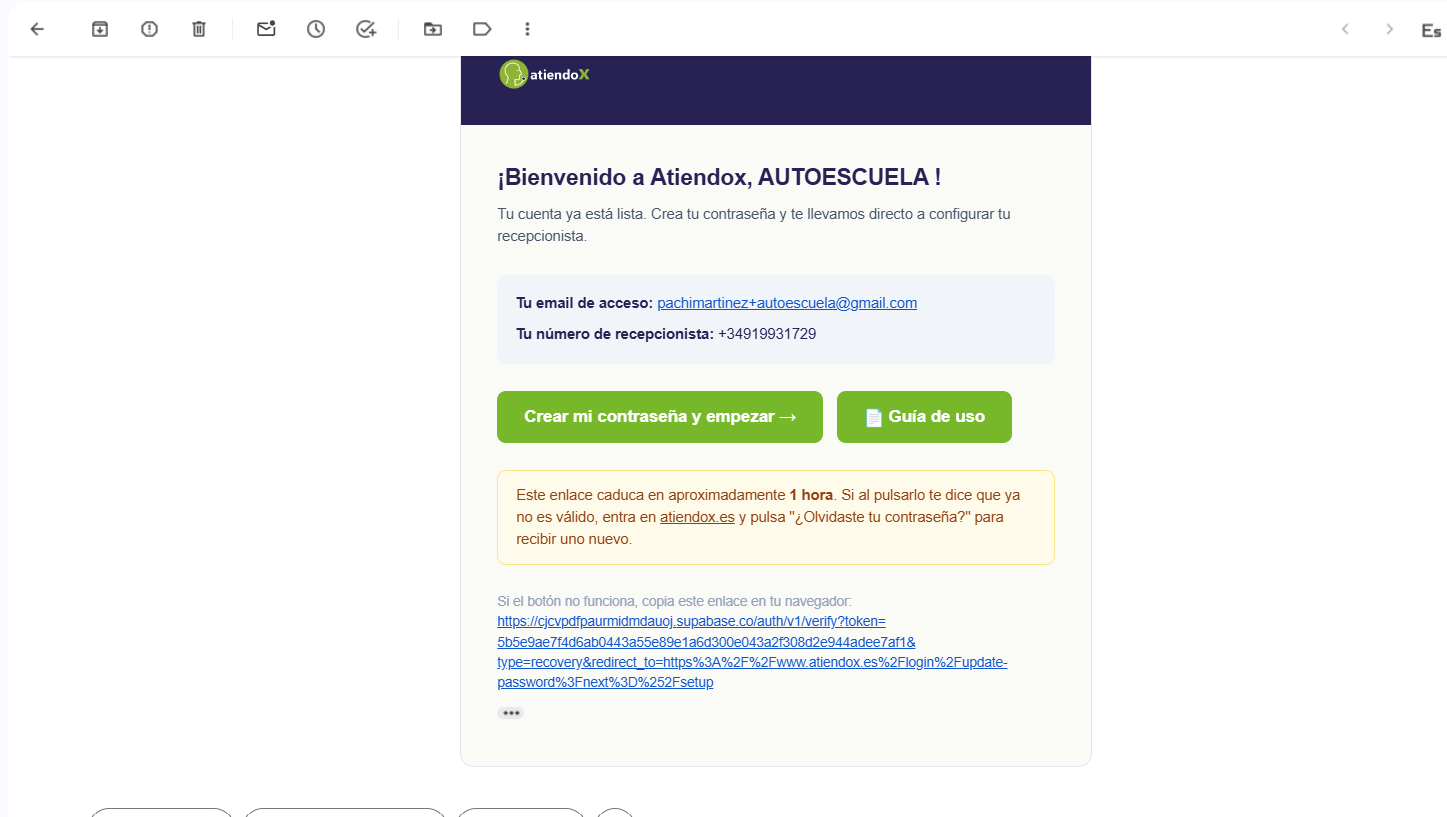
- Recibes un correo de AtiendoX con el asunto "Tu acceso a la agenda de…".
- En ese correo, pulsa el botón verde Crear mi contraseña →.
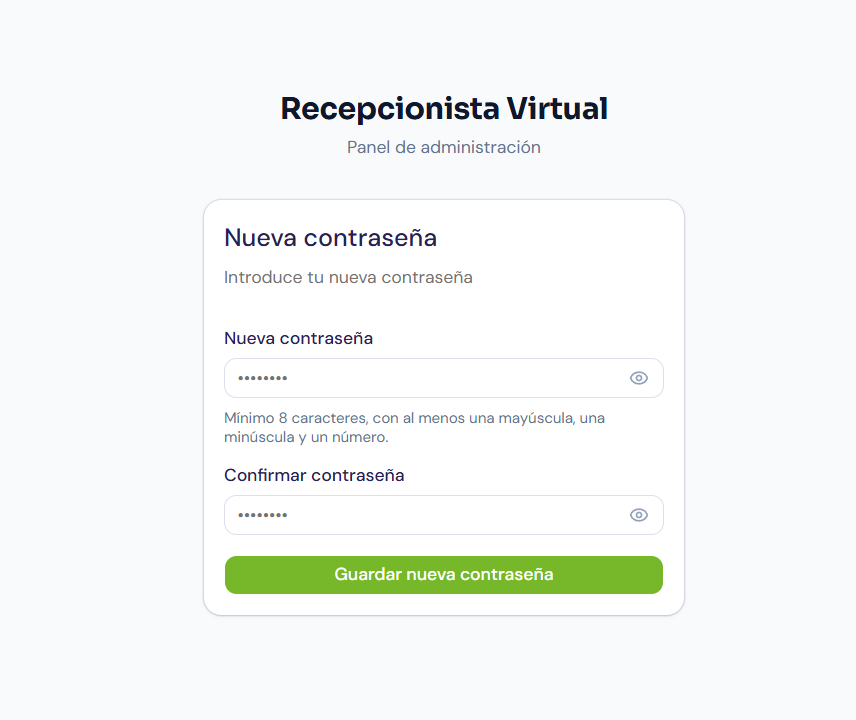
- Escribe tu contraseña y confírmala. Debe tener mínimo 8 caracteres, con al menos una mayúscula, una minúscula y un número. Puedes pulsar el icono del ojo para comprobar lo que escribes.
- Guarda e inicia sesión con tu email y tu contraseña nueva.
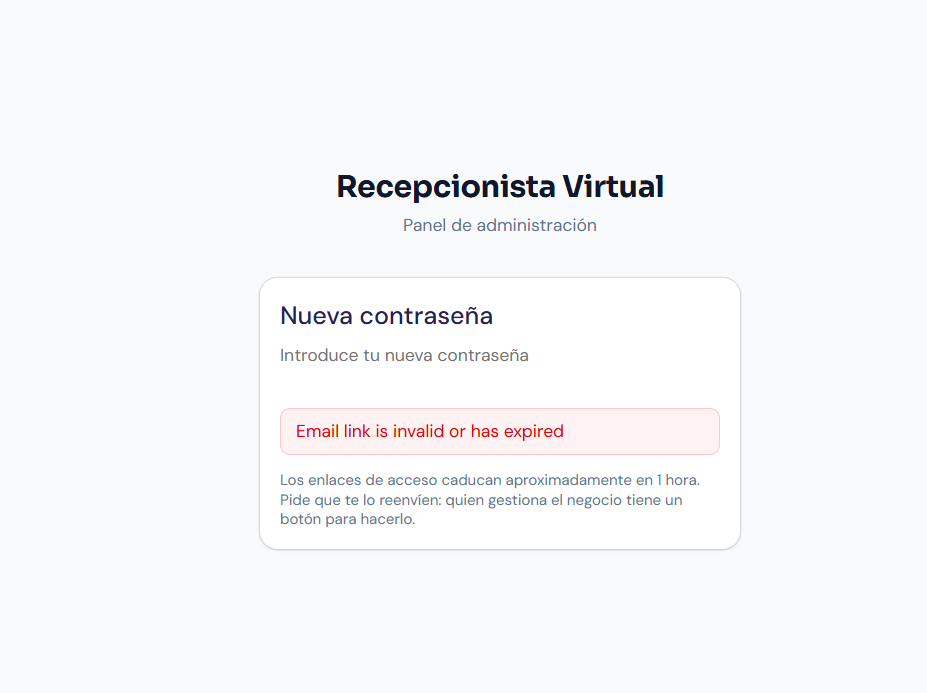
El enlace es de un solo uso y caduca en una hora. En cuanto creas tu contraseña deja de funcionar: si más adelante vuelves al correo y lo pulsas otra vez, te dirá que no es válido. Es normal. A partir de ese momento entra con tu email y tu contraseña desde la pantalla de acceso.
Si te dice que no es válido y todavía no habías creado tu contraseña, o no encuentras el correo, pídele a la dirección que te lo reenvíe: tiene un botón para hacerlo y te llegará otro al momento.
Si olvidas la contraseña más adelante, usa el enlace ¿Olvidaste tu contraseña? que hay debajo del botón Entrar, en la pantalla de acceso.
2. Mi calendario
Es donde abres tus horas disponibles. Mientras no abras horas, la recepcionista no puede reservarte clases, porque en autoescuela cada profesor decide cuándo está disponible.
Abrir y cerrar horas
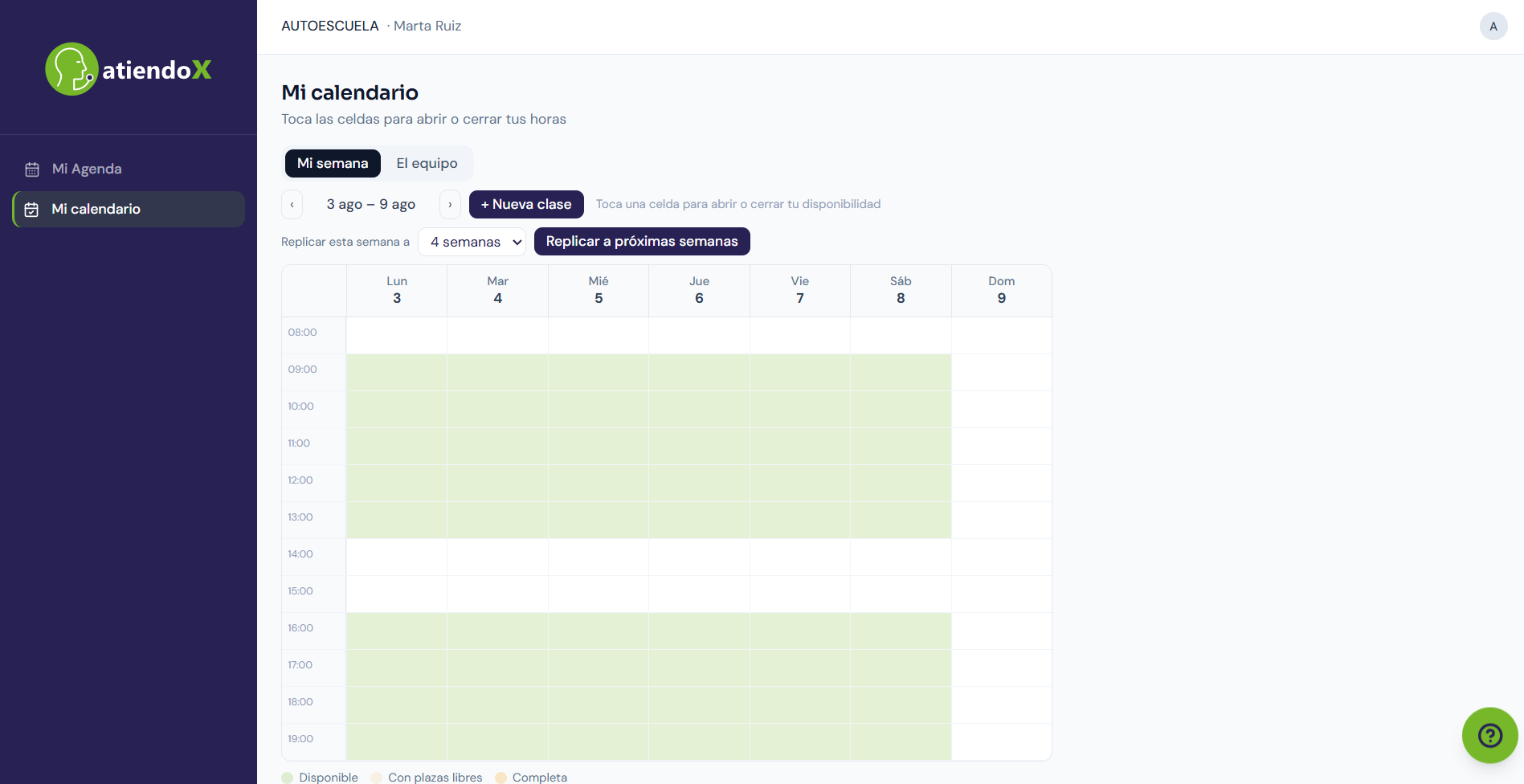
La pantalla muestra una rejilla con los días de la semana (de lunes a domingo) y las horas.
- En Mi calendario, toca una celda de la rejilla para abrirla: queda marcada como disponible.
- Vuelve a tocarla para cerrarla.
- Navega entre semanas con las flechas.
Celdas con clase reservada
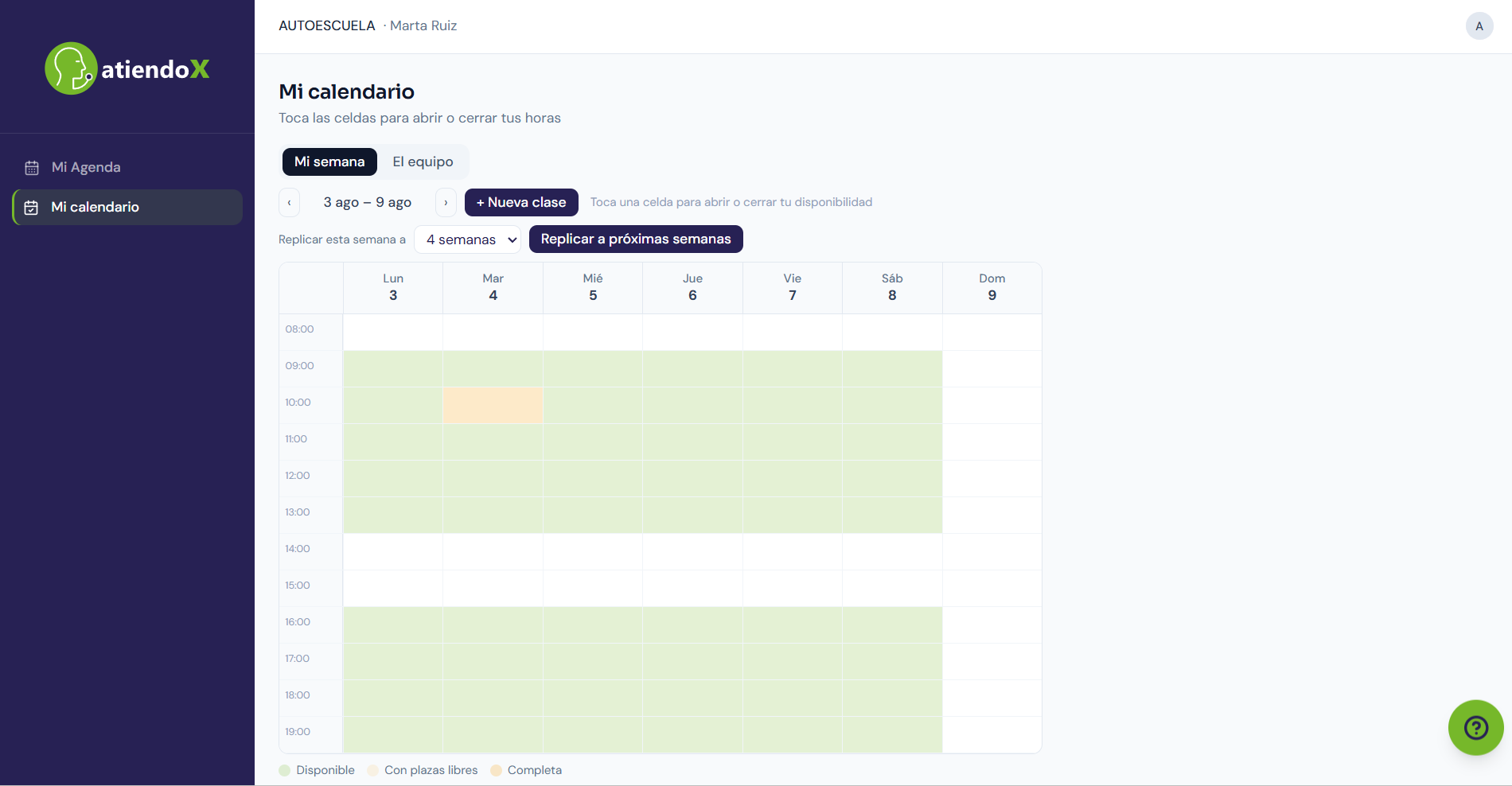
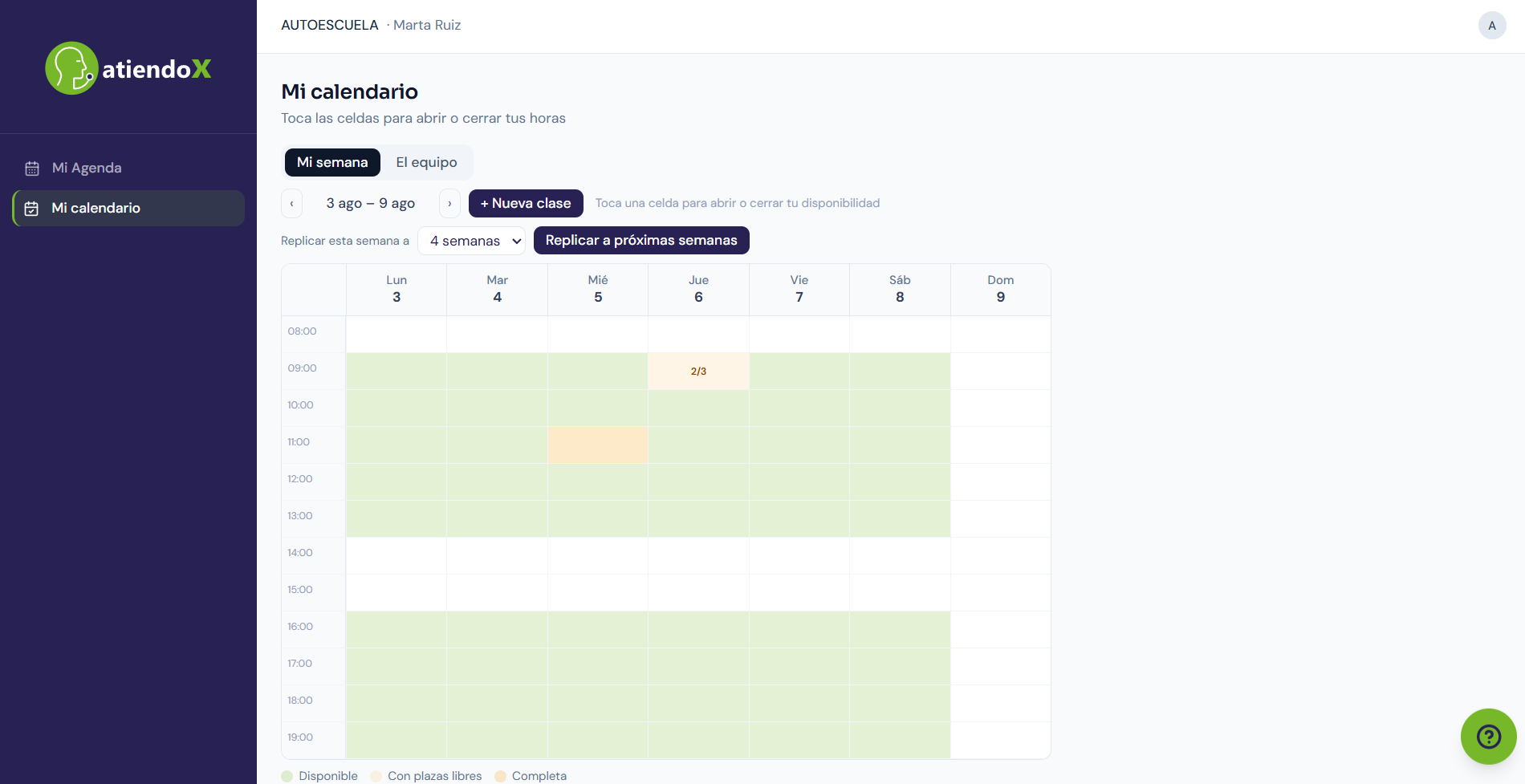
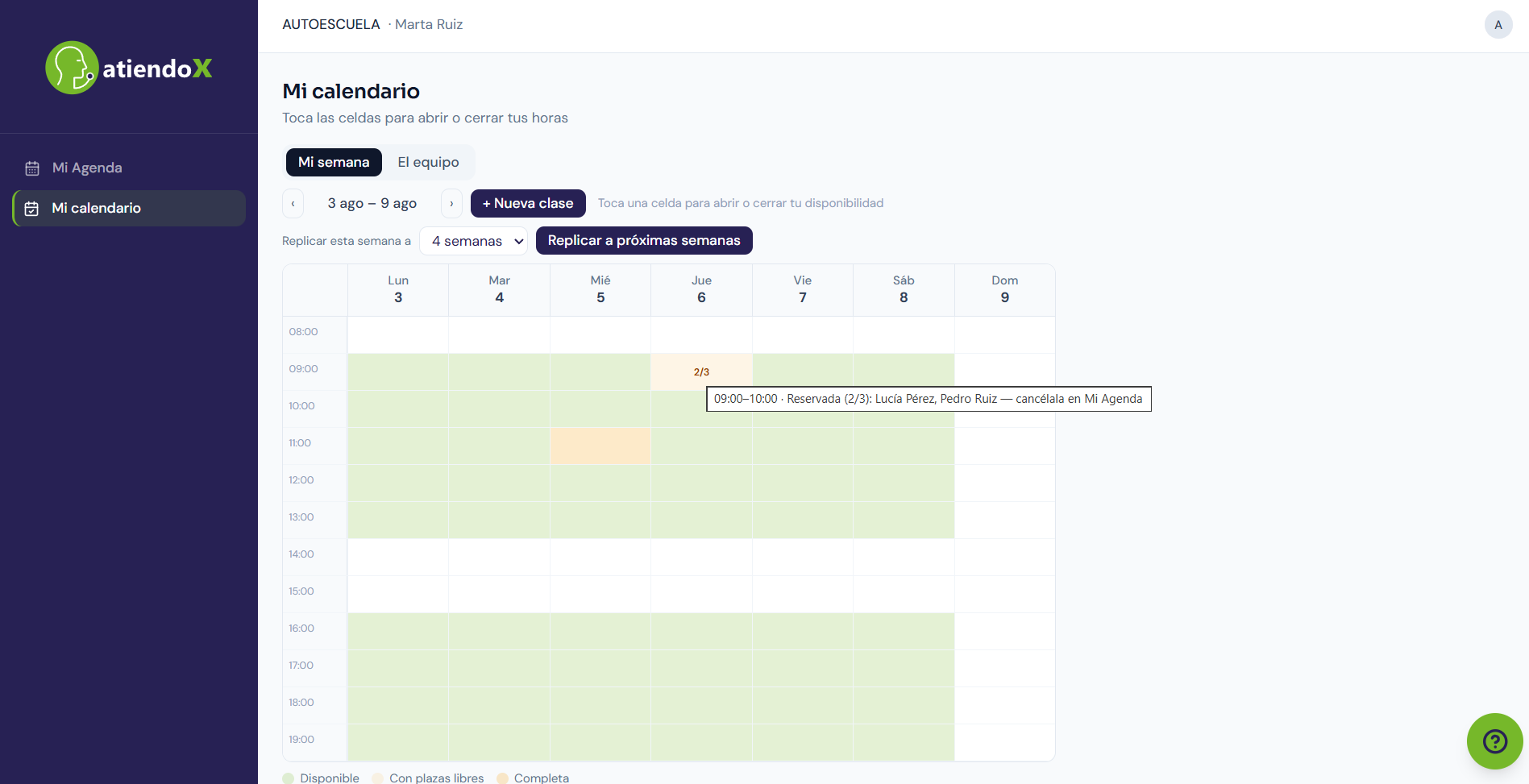
Cuando la recepcionista te reserva una clase, esa celda cambia de color (ámbar) y queda bloqueada: no puedes cerrarla desde aquí. Es una protección para que no borres sin querer una hora que ya tiene alumno.
Si la celda admite varios alumnos, verás un contador del tipo 2/3: dos plazas ocupadas de tres. Al pasar el cursor por encima aparecen los nombres.
Para quitar una clase reservada tienes que cancelarla desde Mi Agenda, no cerrar la celda.
Replicar la semana
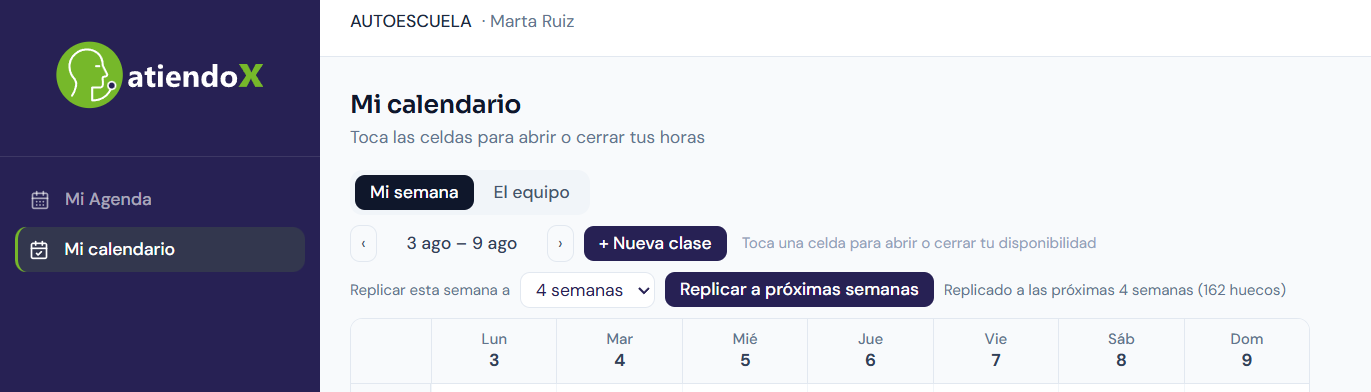
Si tu disponibilidad se repite, no la marques semana a semana:
- Deja la semana actual como quieres.
- Usa Replicar esta semana a, el control que hay sobre la rejilla de Mi calendario, e indica a cuántas semanas siguientes quieres copiarla.
- Confirma.
Ver al equipo
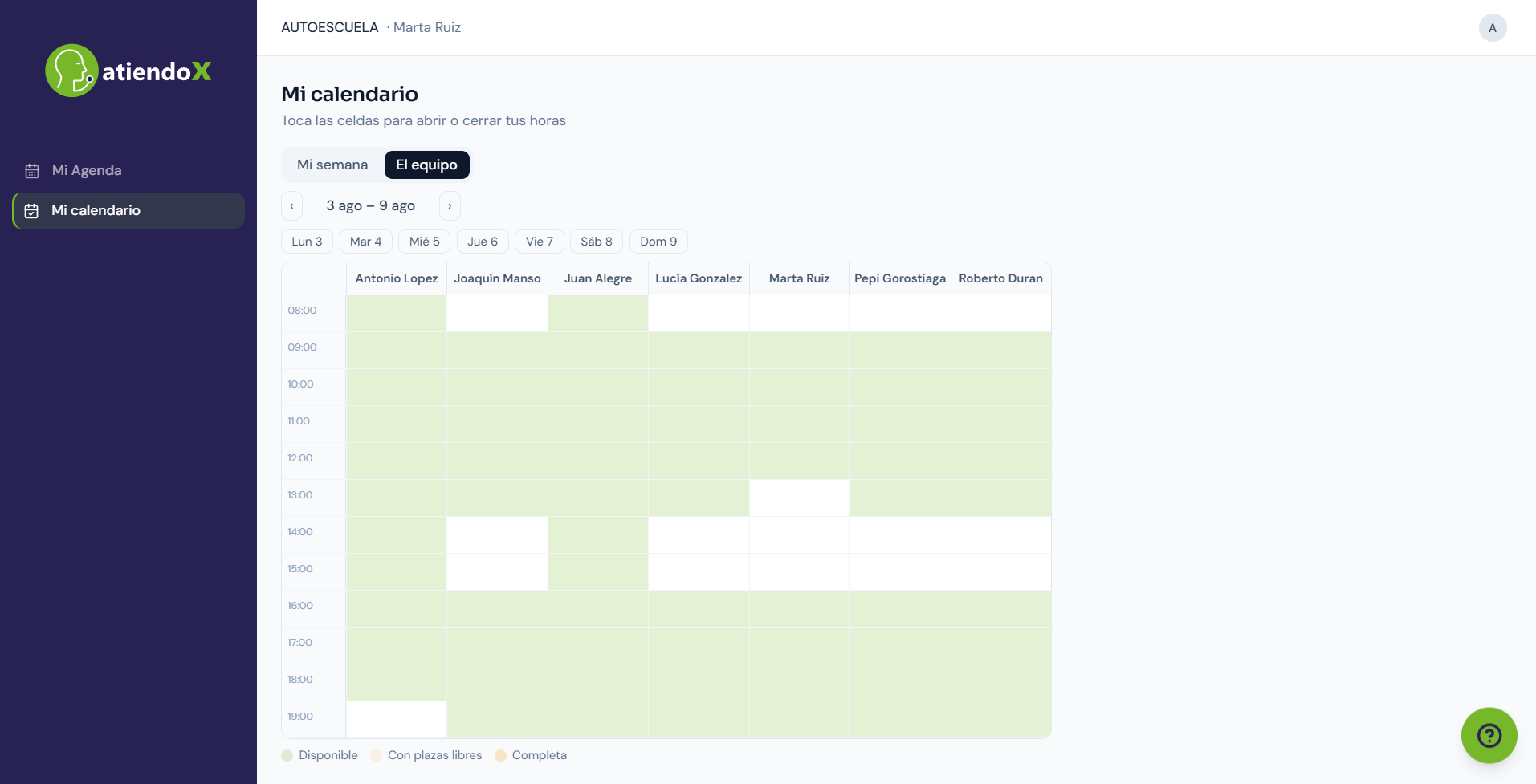
En Mi calendario, junto a la pestaña Mi semana, tienes la vista El equipo, para consultar la disponibilidad del resto de profesores. Es solo de consulta: ahí no puedes abrir ni cerrar horas ajenas.
Crear una clase a mano
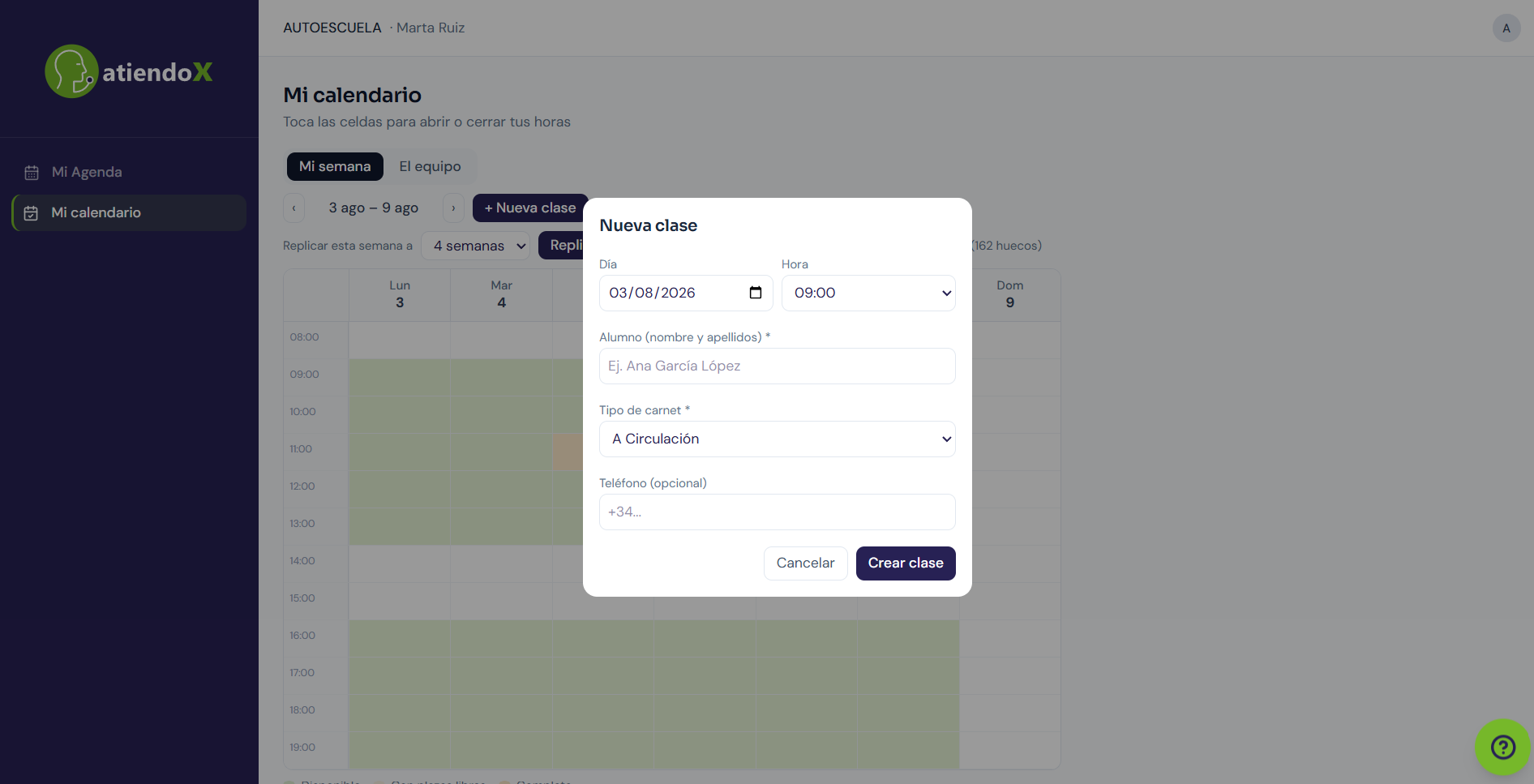
Si un alumno te pide una clase directamente, sin pasar por el teléfono, puedes apuntarla tú:
- Desde Mi calendario, pulsa Nueva clase. El botón está aquí, no en Mi Agenda.
- Rellena:
- Alumno (nombre y apellidos) — obligatorio.
- Teléfono — opcional.
- Tipo de carnet — elige de la lista.
- Día y Hora.
- Guarda.
La clase se crea a tu nombre: no puedes crear clases para otros profesores. Si el hueco ya está ocupado o no queda plaza, el panel te avisa y no la guarda.
3. Mi Agenda
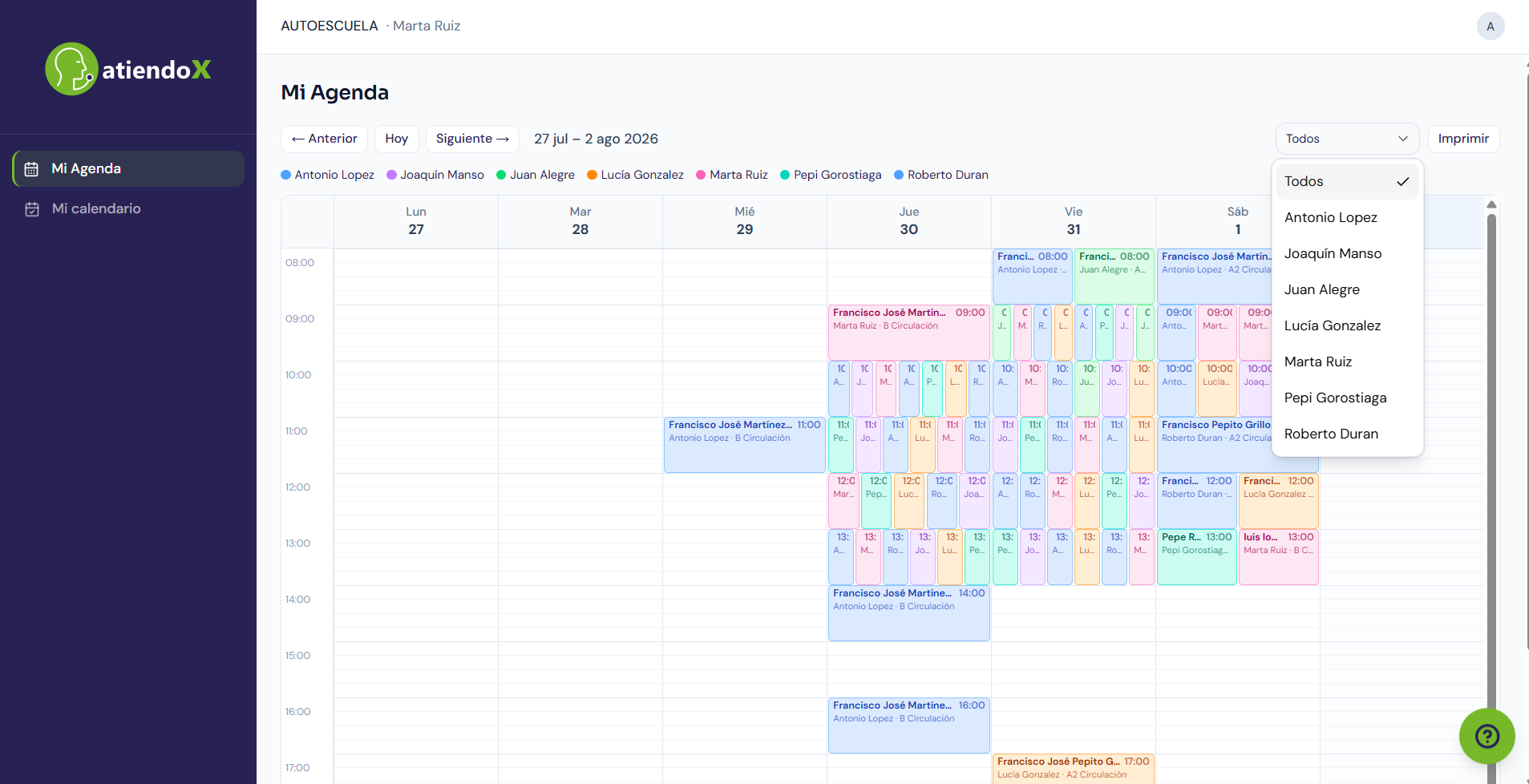
La vista semanal de las clases.
- Navega entre semanas con ← Anterior, Hoy y Siguiente →, arriba de la rejilla de Mi Agenda.
- Filtra por profesor con el desplegable de la derecha, o elige Todos para ver la agenda completa de la autoescuela.
- Imprimir, junto al filtro, genera una versión en papel de la semana.
Desde aquí no se crean clases. El botón para apuntar una clase a mano está en Mi calendario, no en Mi Agenda. En tu panel, Mi Agenda es solo para consultar, editar y cancelar.
Ver el detalle de una clase
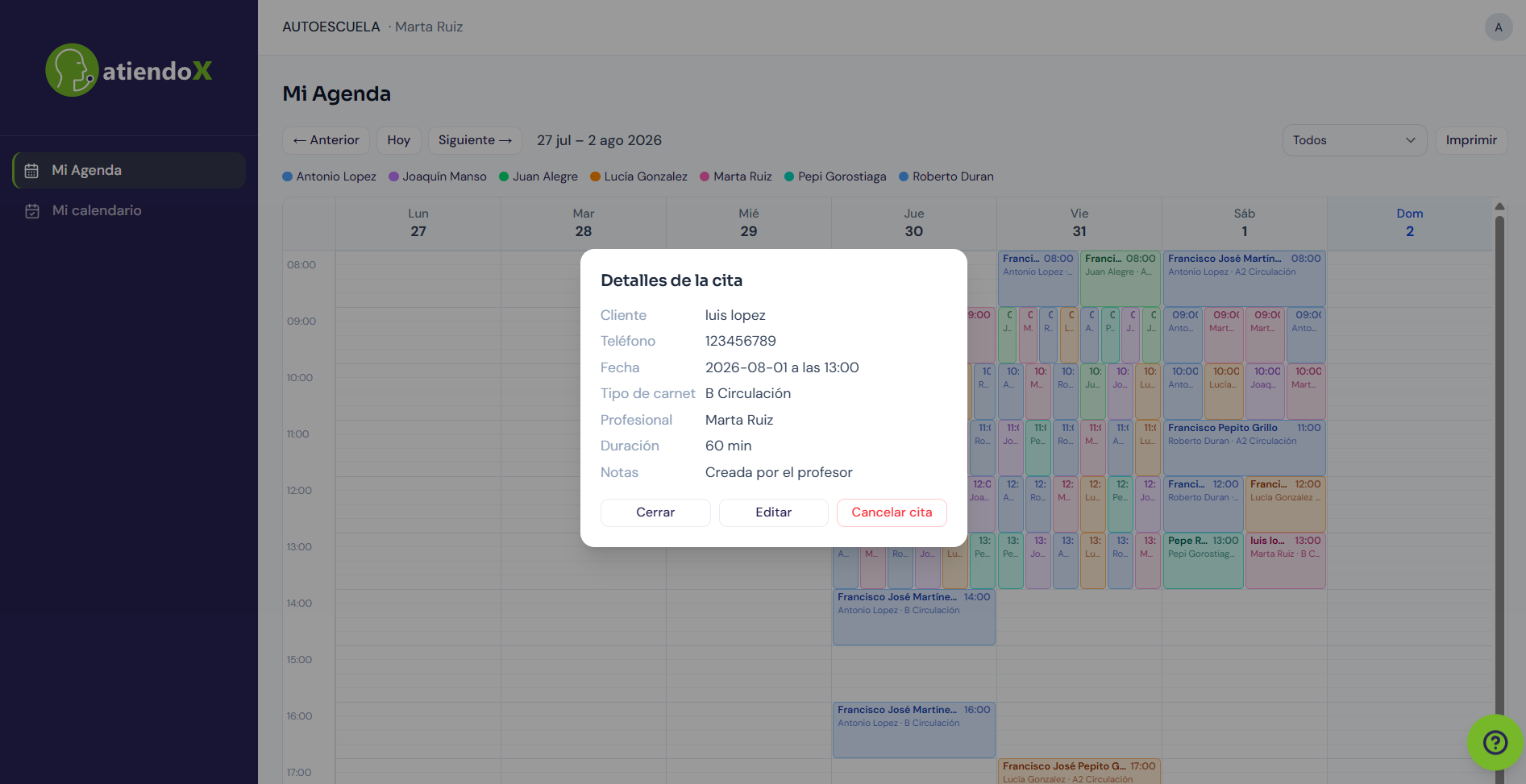
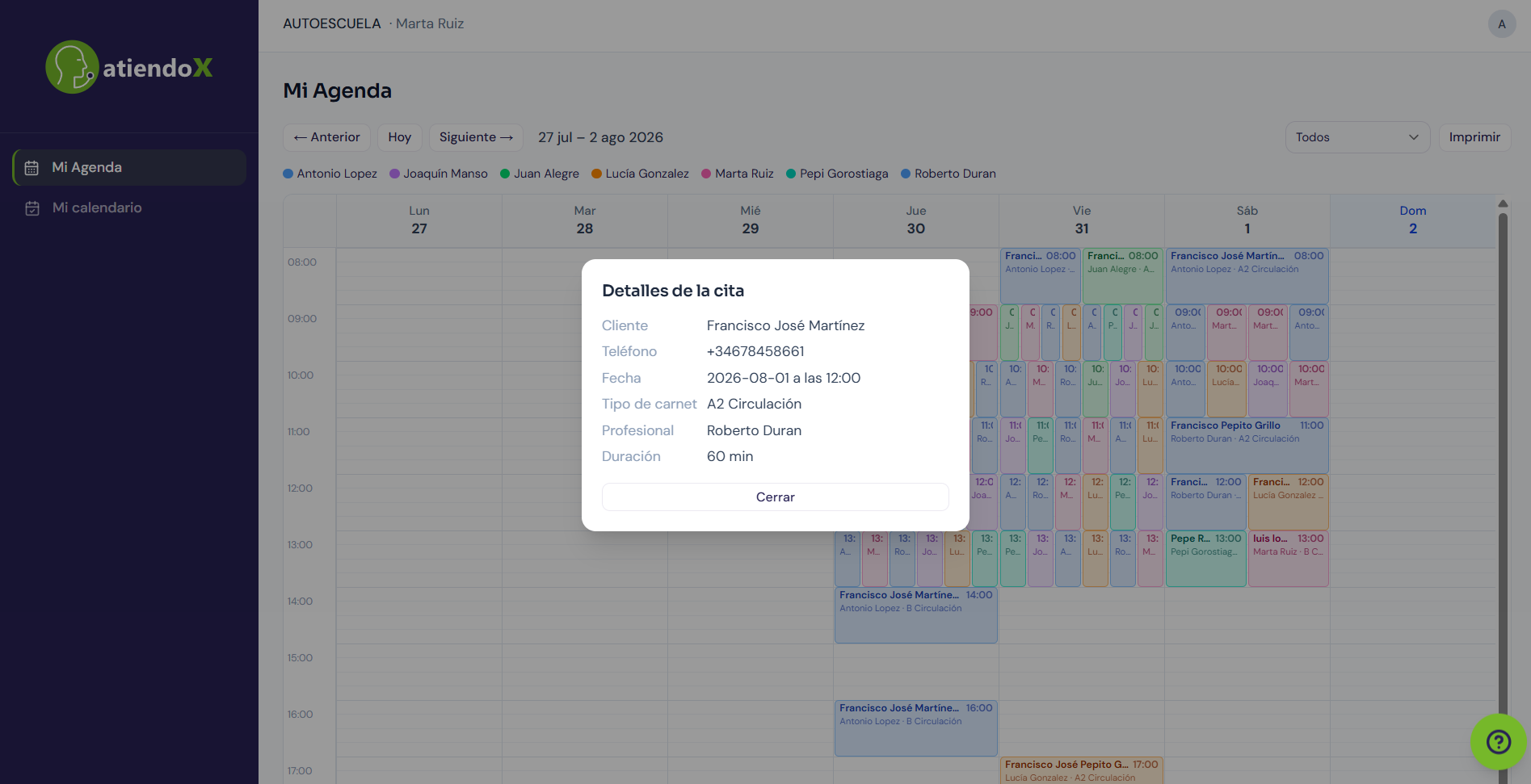
En Mi Agenda, pulsa sobre una clase de la rejilla y se abre su ficha en una ventana: alumno, teléfono, fecha y hora, tipo de carnet, profesor, duración y notas.
Editar una clase
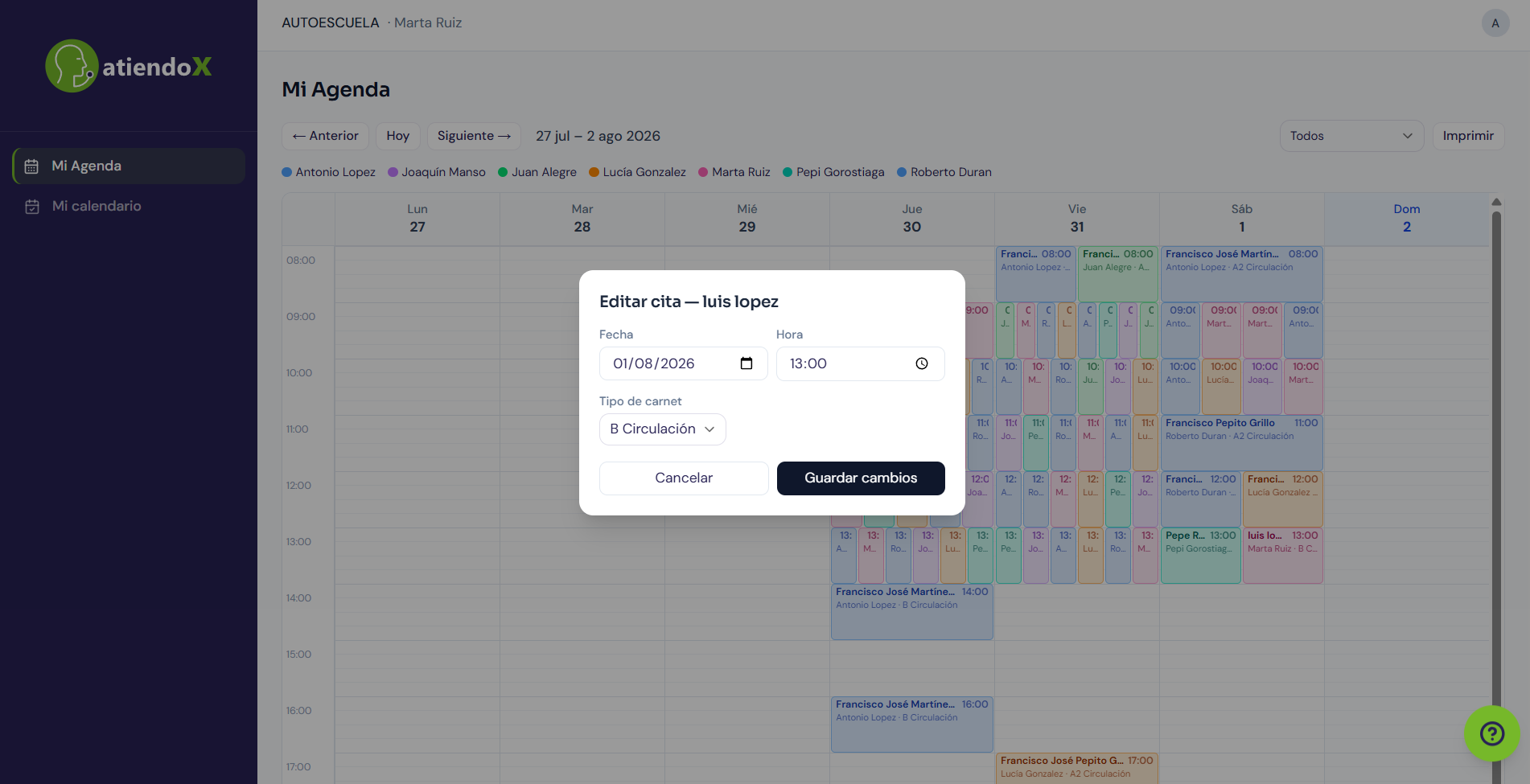
En tus propias clases, dentro de esa ventana de detalle de Mi Agenda, verás el botón Editar, que te permite cambiar:
- El día.
- La hora.
- El tipo de carnet.
No puedes reasignar la clase a otro profesor: esa opción no aparece en tu panel. Si el nuevo hueco está ocupado, el panel te lo dice y no guarda el cambio.
Cancelar una clase
También en tus propias clases, el botón Cancelar cita de esa misma ventana de detalle de Mi Agenda. Se pide confirmación.
Sobre las clases de otros profesores puedes ver el detalle, pero no editarlas ni cancelarlas: no te aparecerán esos botones.
Preguntas frecuentes
No me aparece ninguna clase y no me reservan nada. Lo más probable es que no tengas horas abiertas. Ve a Mi calendario y abre tus celdas disponibles.
¿Por qué no puedo cerrar una celda? Porque ya tiene una clase reservada. Cancélala primero desde Mi Agenda.
¿Qué significa el 2/3 de una celda? Que ese tipo de clase admite tres alumnos a la vez y ya hay dos apuntados.
¿Puedo cambiar mi horario general? El horario base lo gestiona la dirección desde Mi Equipo. Tu disponibilidad real del día a día la marcas tú en Mi calendario.
He intentado entrar y me dice que el enlace no es válido. Si ya creaste tu contraseña, es lo esperado: el enlace solo sirve una vez. Entra con tu email y tu contraseña desde la pantalla de acceso, y si no la recuerdas usa "¿Olvidaste tu contraseña?". Si nunca llegaste a crearla, pide a la dirección que te reenvíe el acceso.
¿Puedo ver los datos del negocio o las tarifas? No. Tu panel se limita a la agenda y a tu calendario.