
Manual del administrador — Autoescuela
Guía completa del panel de AtiendoX para la persona responsable de la autoescuela.
Tu recepcionista virtual atiende el teléfono, resuelve dudas o las deriva —según cómo la configures—, y reserva clases prácticas en la agenda de tus profesores. Este manual recorre primero el asistente de alta y después cada pestaña del panel.
El tipo de negocio ya está fijado. Se establece en el momento de la compra, así que no tienes que elegirlo: el panel viene preparado para autoescuela y por eso verás "tipos de carnet" y "profesores" en vez de "servicios" y "empleados". Si al entrar ves un tipo de negocio distinto al tuyo, contacta con soporte antes de configurar nada.
Parte 1 — Asistente de alta (7 pasos)
La primera vez que entras, el panel te lleva al asistente. Puedes salir y retomarlo donde lo dejaste: cada paso se guarda al pulsar Continuar →.
Arriba verás una barra con los siete pasos: Recepcionista · Horario · Profesores · Tipos de carnet · Asignación · Avisos y contacto · Activar desvío.
Paso 1 — Recepcionista
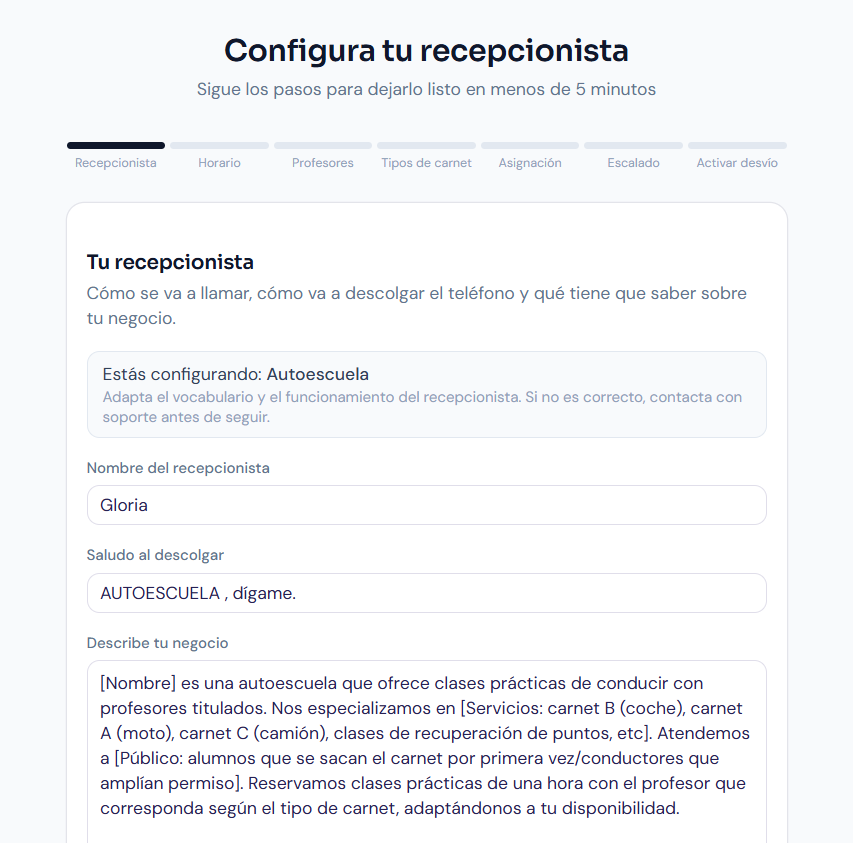
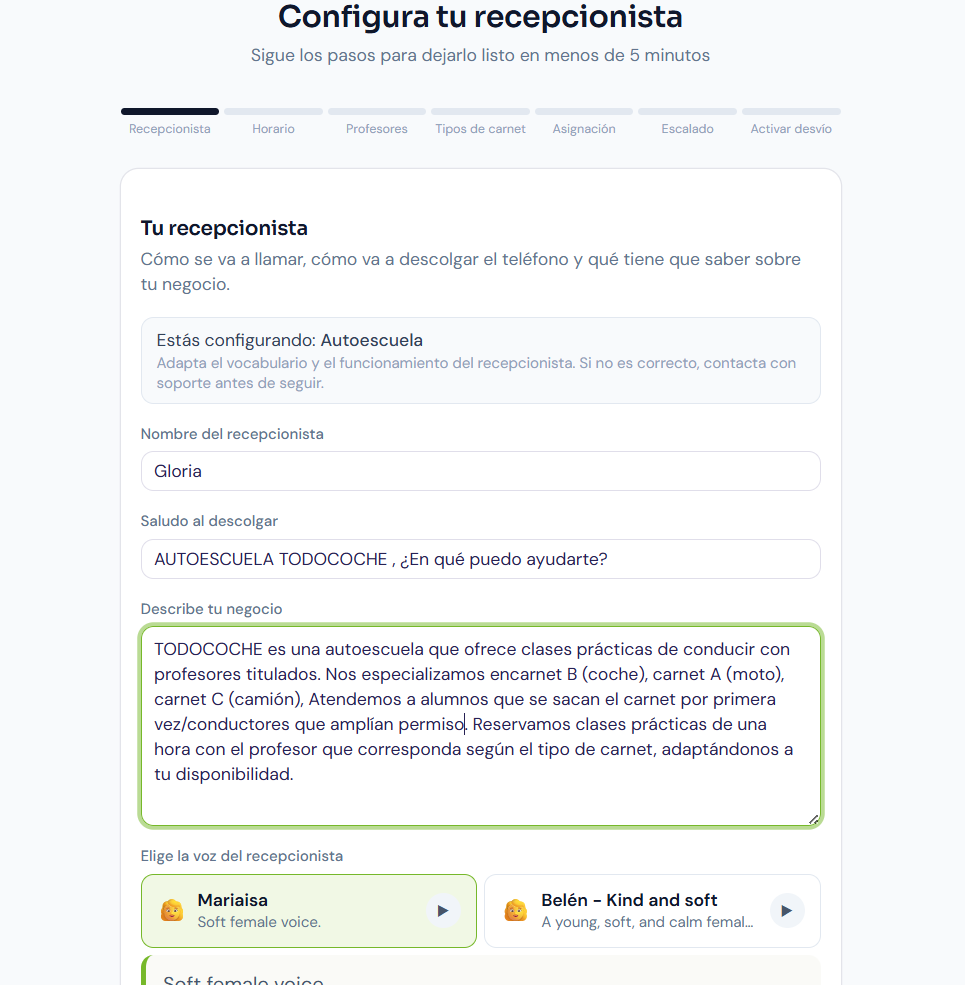
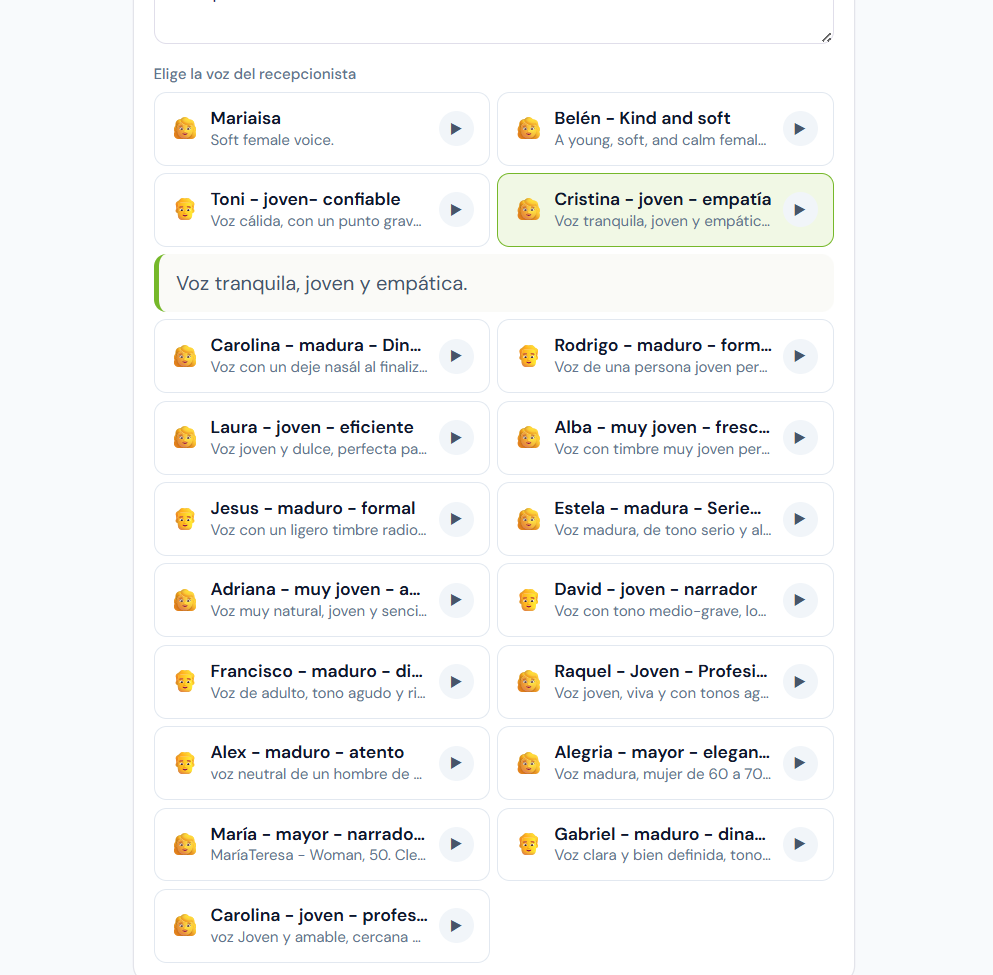
Define quién atiende el teléfono y cómo suena.
Lo primero es un recuadro informativo, "Estás configurando: Autoescuela". No se puede cambiar; si no es correcto, para y contacta con soporte.
- Nombre del negocio. Así te presentará el agente al teléfono, así que escríbelo completo y natural. Viene relleno con lo que pusiste al comprar, pero puedes cambiarlo.
- Nombre del recepcionista. El nombre con el que se presenta al descolgar.
- ¿Cómo termina el saludo? No escribes el saludo entero: eliges la pregunta final con la que tu recepcionista cede la palabra. Cinco opciones: ¿En qué puedo ayudarte? (la que viene puesta), ¿Quieres reservar una clase?, ¿Quieres pedir cita?, Cuéntame y Otro (lo escribo yo), que te deja escribir tu propia frase hasta 80 caracteres. Debajo, un recuadro "Así sonará al descolgar" te enseña la frase completa mientras la configuras.
- Describe tu negocio. Campo amplio y el más importante de este paso. Viene con una plantilla orientativa: sustitúyela por tu información real (a qué carnets os dedicáis, dónde estáis, qué os diferencia, formas de pago, lo que consideres). Cuanto más detalle, mejor sonará en las llamadas.
- Elige la voz. Escucha las muestras disponibles y selecciona la que prefieras.
Hay una parte del saludo que no se puede quitar. Tu recepcionista se identifica siempre como asistente virtual nada más descolgar. Lo exige el Reglamento europeo de Inteligencia Artificial y no es configurable desde ningún sitio: tú eliges el nombre, la voz, el tono y la pregunta final, pero no que deje de decir que es una máquina.
Paso 2 — Horario
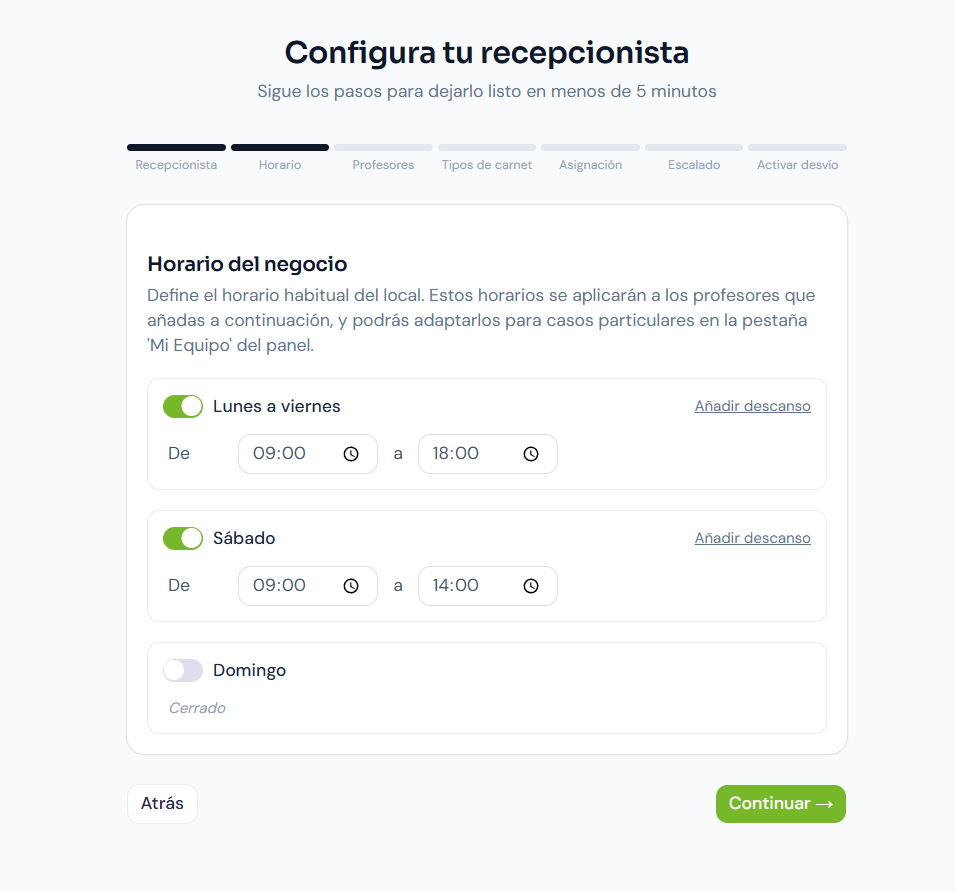
Define el horario habitual de la autoescuela, día por día. Estos horarios se aplican como base a todos los profesores que añadas después; luego podrás ajustarlos uno a uno desde Mi Equipo.
Para cada día puedes marcarlo como cerrado o indicar sus tramos horarios.
Paso 3 — Profesores
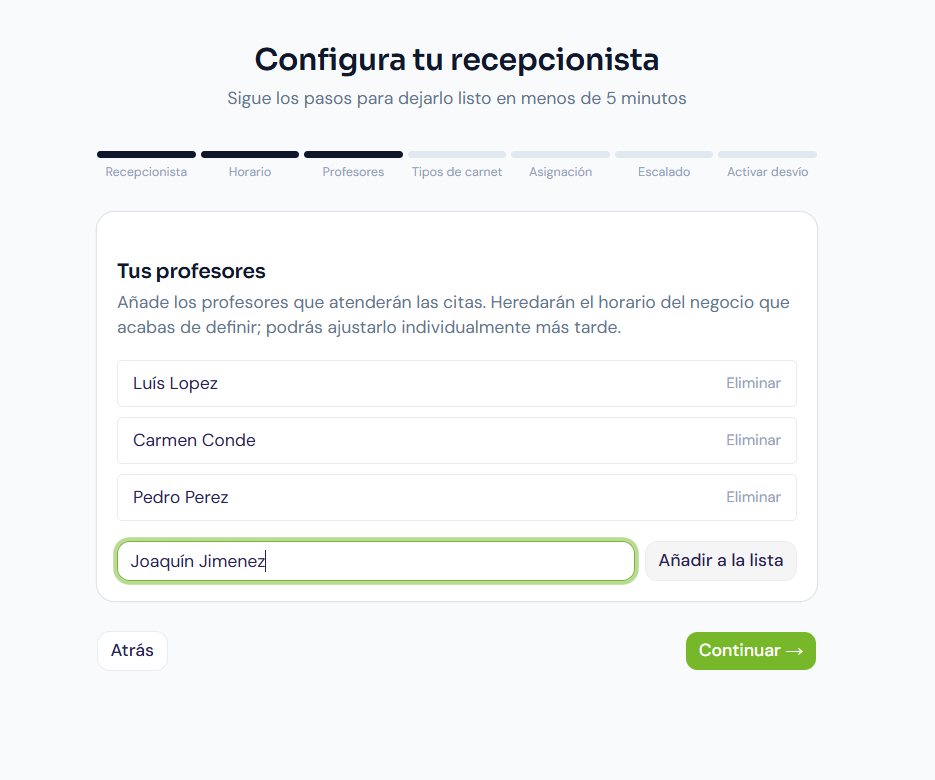
- Escribe el nombre del profesor en el campo.
- Pulsa Añadir a la lista, el botón que hay junto al campo del nombre en este paso 3 del asistente. Se irán acumulando debajo.
- Repite con todos.
- Para quitar uno de la lista, pulsa Eliminar a la derecha de su nombre, en la propia lista.
Si escribes un nombre y pulsas Continuar sin haberlo añadido, el panel te avisa y te pregunta si quieres añadirlo antes de seguir.
Los profesores de autoescuela se crean con calendario manual: no heredan un horario abierto, sino que cada profesor abre sus propias horas desde su panel. Esto se explica en el manual del profesor.
Paso 4 — Tipos de carnet
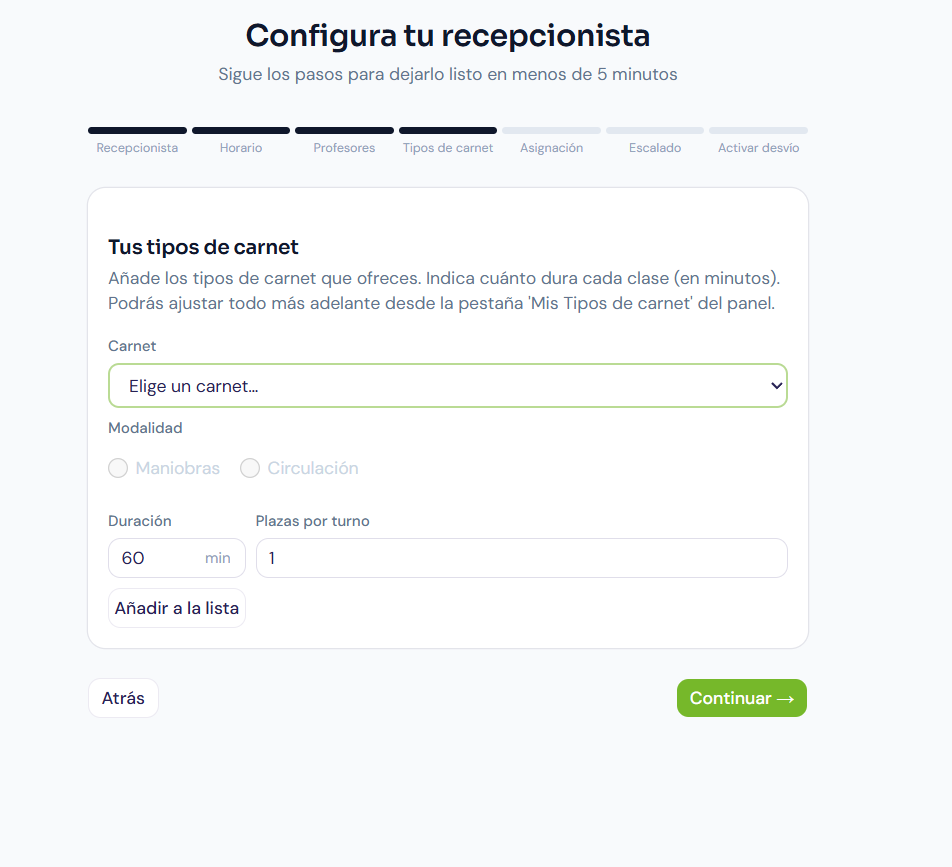
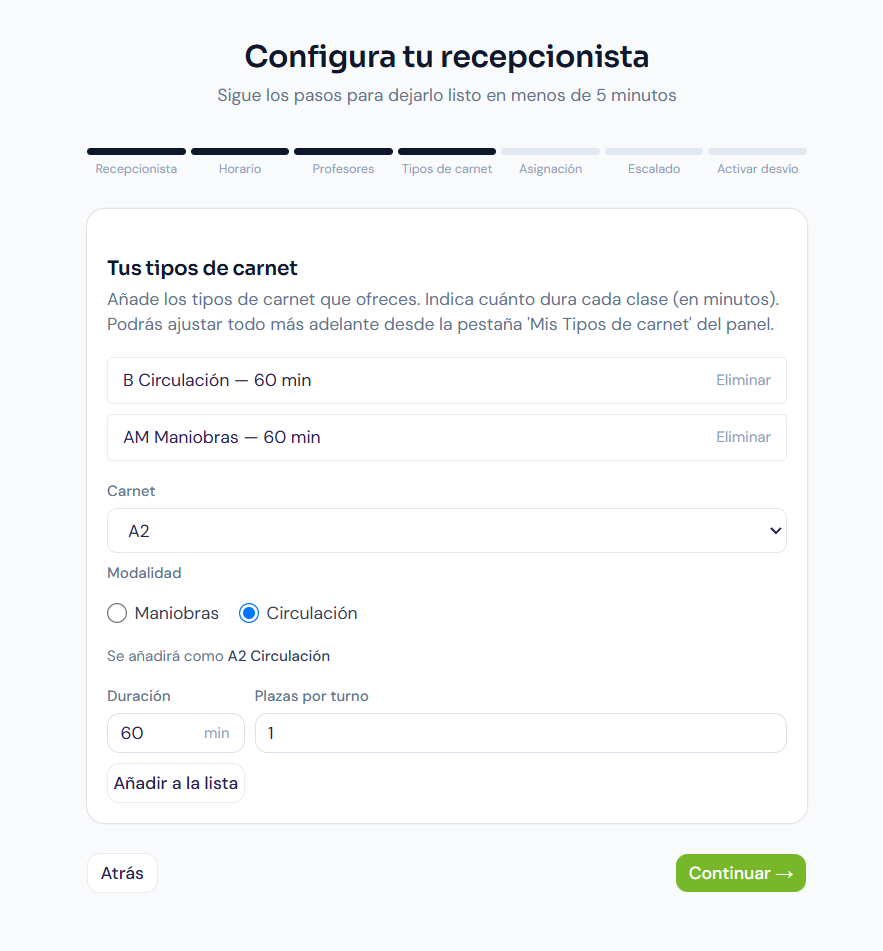
Aquí defines qué clases se pueden reservar. En autoescuela el nombre no se escribe a mano: se compone con carnet + modalidad.
- Carnet. Despliega y elige (AM, A1, A2, A, B, B+E, C1, C, D1, D y variantes +E). Un carnet desaparece de la lista cuando ya has creado todas sus modalidades.
- Modalidad. Solo se muestran las que ese carnet admite:
- AM → solo Maniobras (queda fijada automáticamente).
- B → solo Circulación (queda fijada automáticamente).
- Resto → puedes elegir Maniobras o Circulación.
- Duración. Viene a 60 minutos, que es lo habitual en una clase práctica. Puedes cambiarla.
- Plazas por turno. Cuántos alumnos caben a la vez en esa misma clase y hora. Déjalo en 1 para clases individuales. Ponlo a 2, 3… si en ese tipo de clase (por ejemplo, maniobras en circuito cerrado) atendéis a varios alumnos en la misma franja.
- Debajo verás "Se guardará como…" con el nombre final (por ejemplo, A2 Maniobras).
- Pulsa Añadir a la lista, en este paso 4 del asistente, y repite con el resto de carnets.
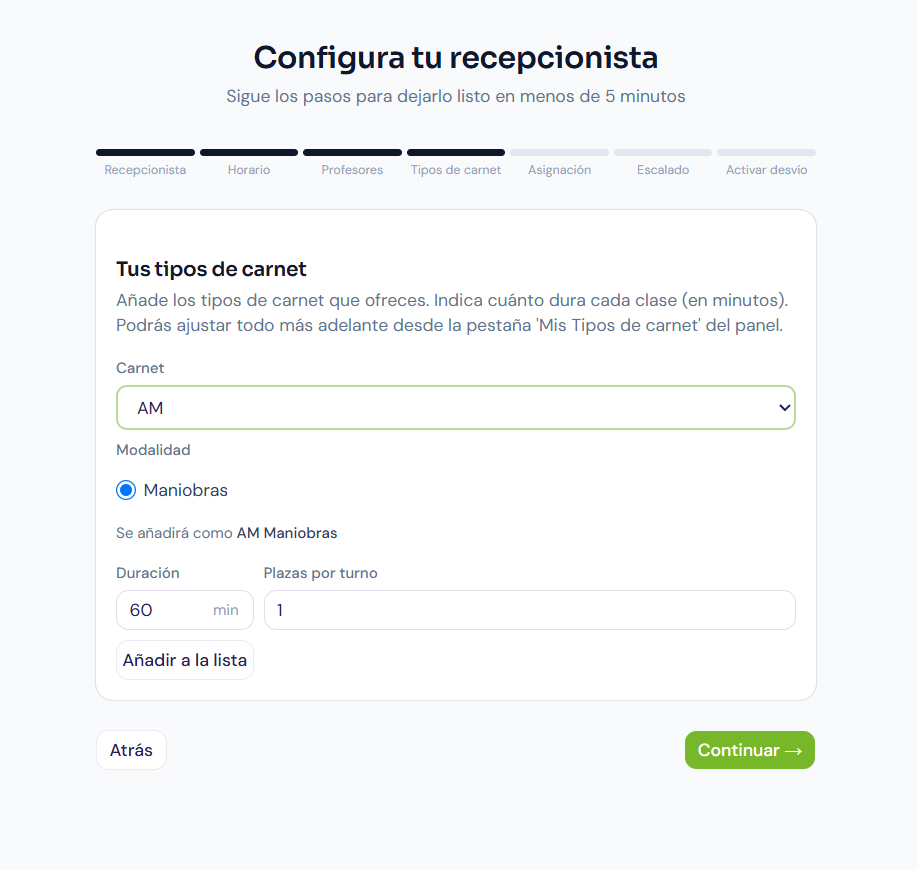
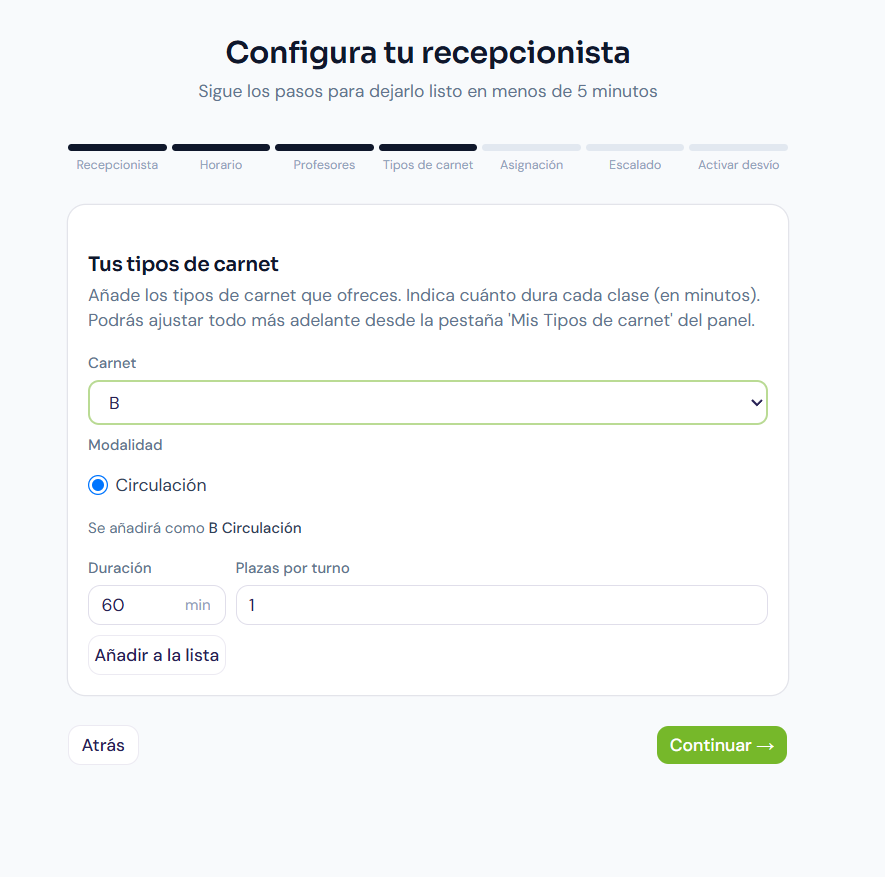
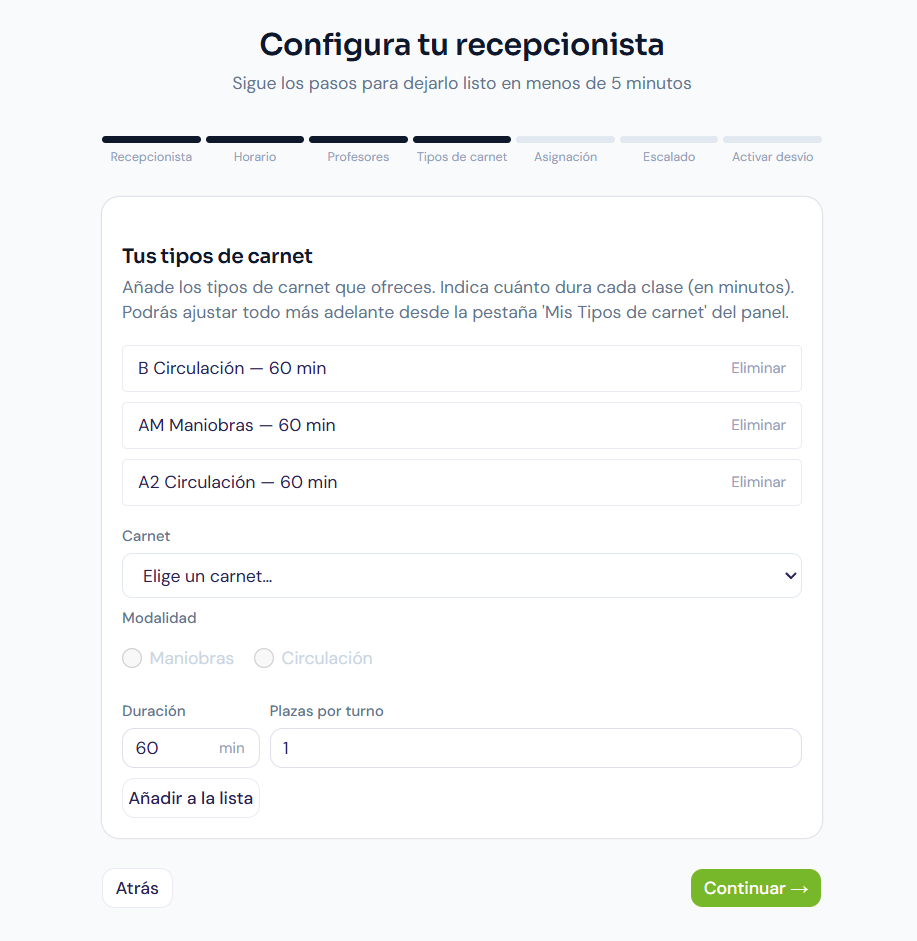
También existe la opción Otro en el desplegable de carnet, que te permite escribir un nombre libre si necesitas algo fuera de la lista.
En autoescuela no se pide precio: las tarifas no se comunican por teléfono.
Paso 5 — Asignación
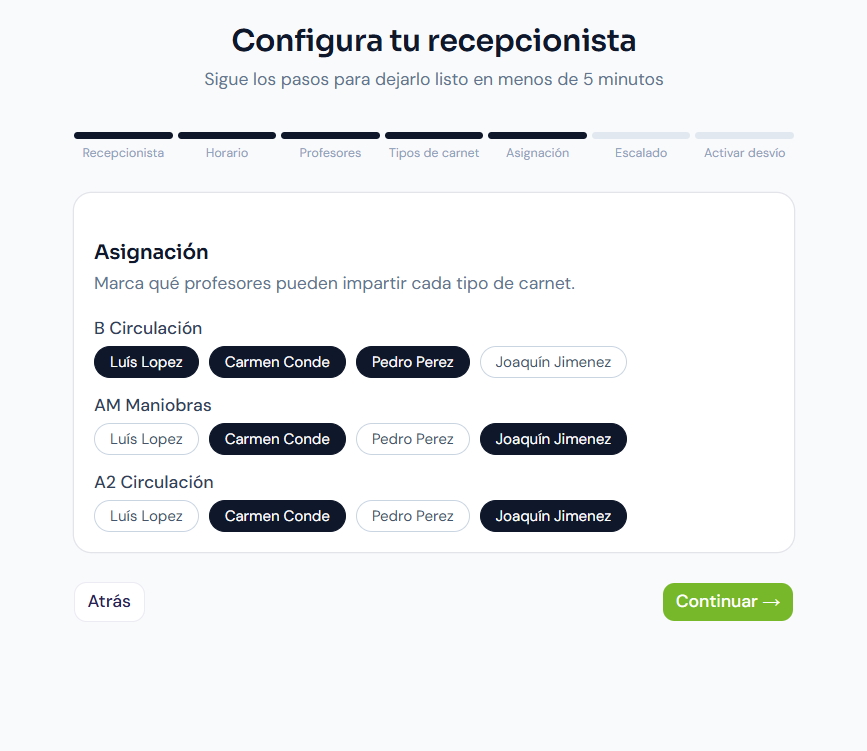
Marca qué profesores pueden impartir cada tipo de carnet. Es una rejilla de casillas: cruza cada carnet con cada profesor.
Esto es lo que permite que, cuando un alumno pida una clase de un carnet concreto, solo se le ofrezcan huecos de profesores que lo imparten. Necesitas al menos un tipo de carnet y un profesor para completar este paso.
Paso 6 — Avisos y contacto
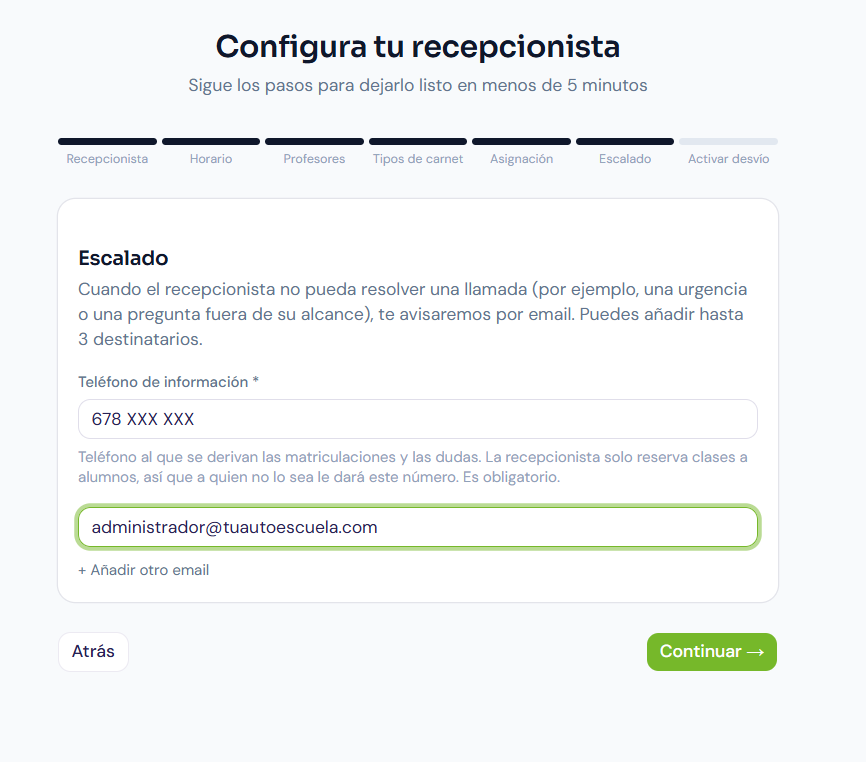
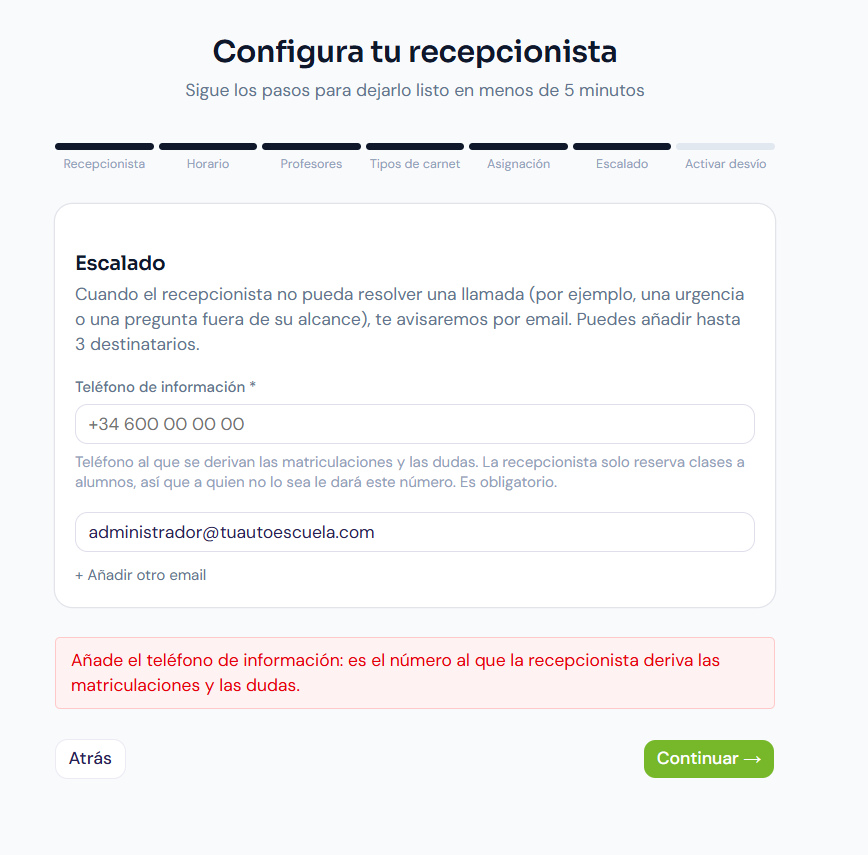
- Teléfono de información. Obligatorio en autoescuela. Es el número al que la recepcionista deriva las matriculaciones y las dudas: quien llame sin ser alumno recibirá este teléfono. No podrás continuar sin rellenarlo.
- ¿Cuándo puede darlo? Un desde y un hasta: la franja en la que hay alguien para atender ese teléfono. Fuera de ella, la recepcionista no da el número; dice que le devolveréis la llamada, para que nadie llame a un número que no va a coger nadie.
- Emails de aviso. Hasta tres direcciones. Ahí llegarán los avisos cuando la recepcionista no pueda resolver una llamada.
Paso 7 — Activar desvío
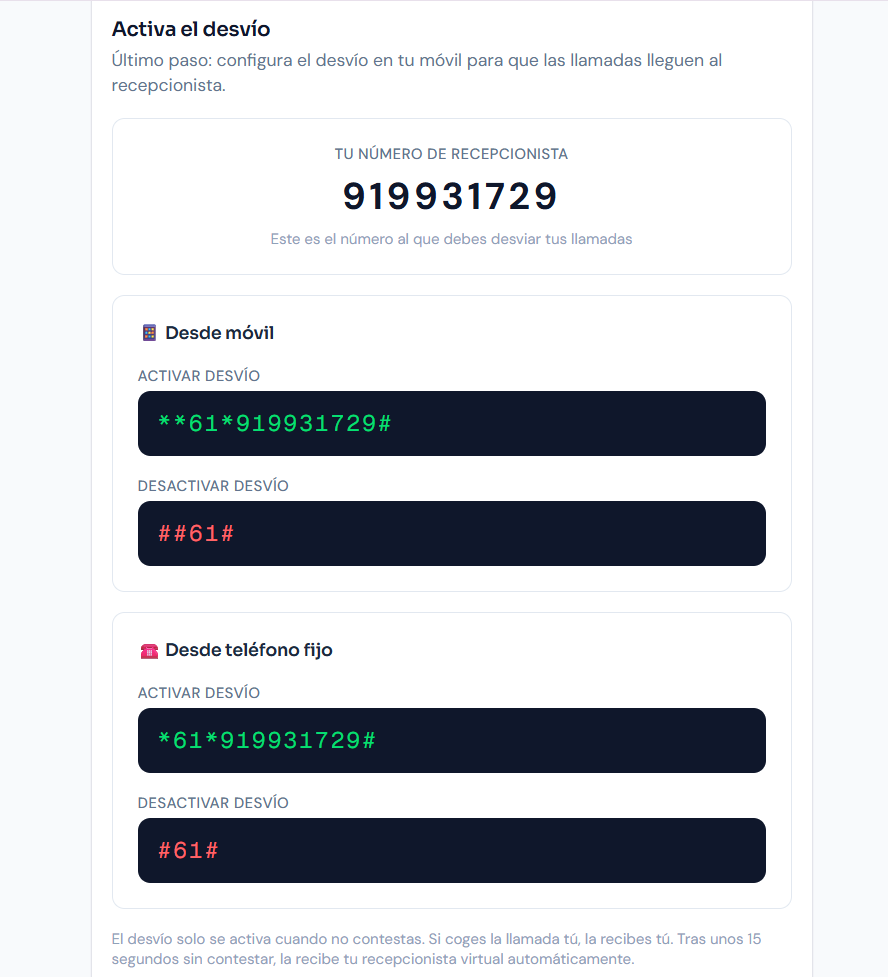
El último paso te muestra tu número de recepcionista y las instrucciones para desviar hacia él las llamadas de tu teléfono actual, con los códigos para móvil y para fijo.
Al pulsar Ir al panel → se activa la recepcionista: se compila su guion con todo lo que has configurado y se sube. A partir de ese momento ya atiende llamadas.
Parte 2 — El panel, pestaña por pestaña
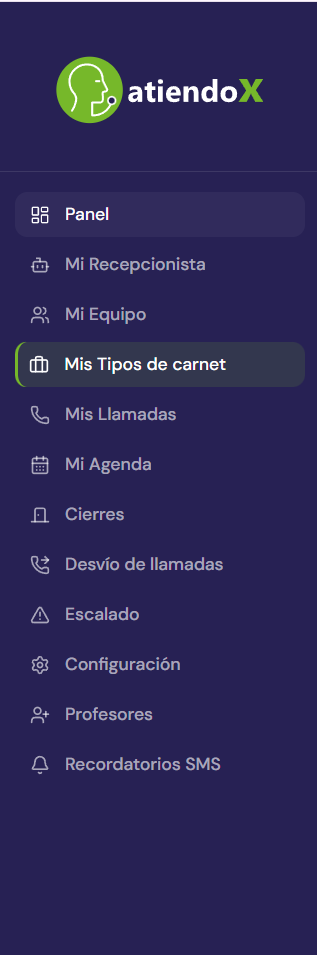
El menú de la izquierda está agrupado en cuatro bloques, ordenados por lo que más vas a usar:
- Arriba, sin título: Panel · Mi Agenda · Mis Llamadas. Lo del día a día.
- Mi negocio: Mis Tipos de carnet · Mi Equipo · Cierres y vacaciones · Ofertas.
- Mi recepcionista: Mi Recepcionista · Avisos y contacto · Recordatorios SMS · Profesores.
- Mi cuenta: Mi Cuenta · Cómo activar el desvío.
Los nombres se adaptan a tu tipo de negocio: en autoescuela verás "Mis Tipos de carnet" y "Profesores" donde otro negocio ve "Mis Servicios" y "Cuentas de acceso". En el móvil es el mismo menú, dentro del botón de las tres rayas.
Panel
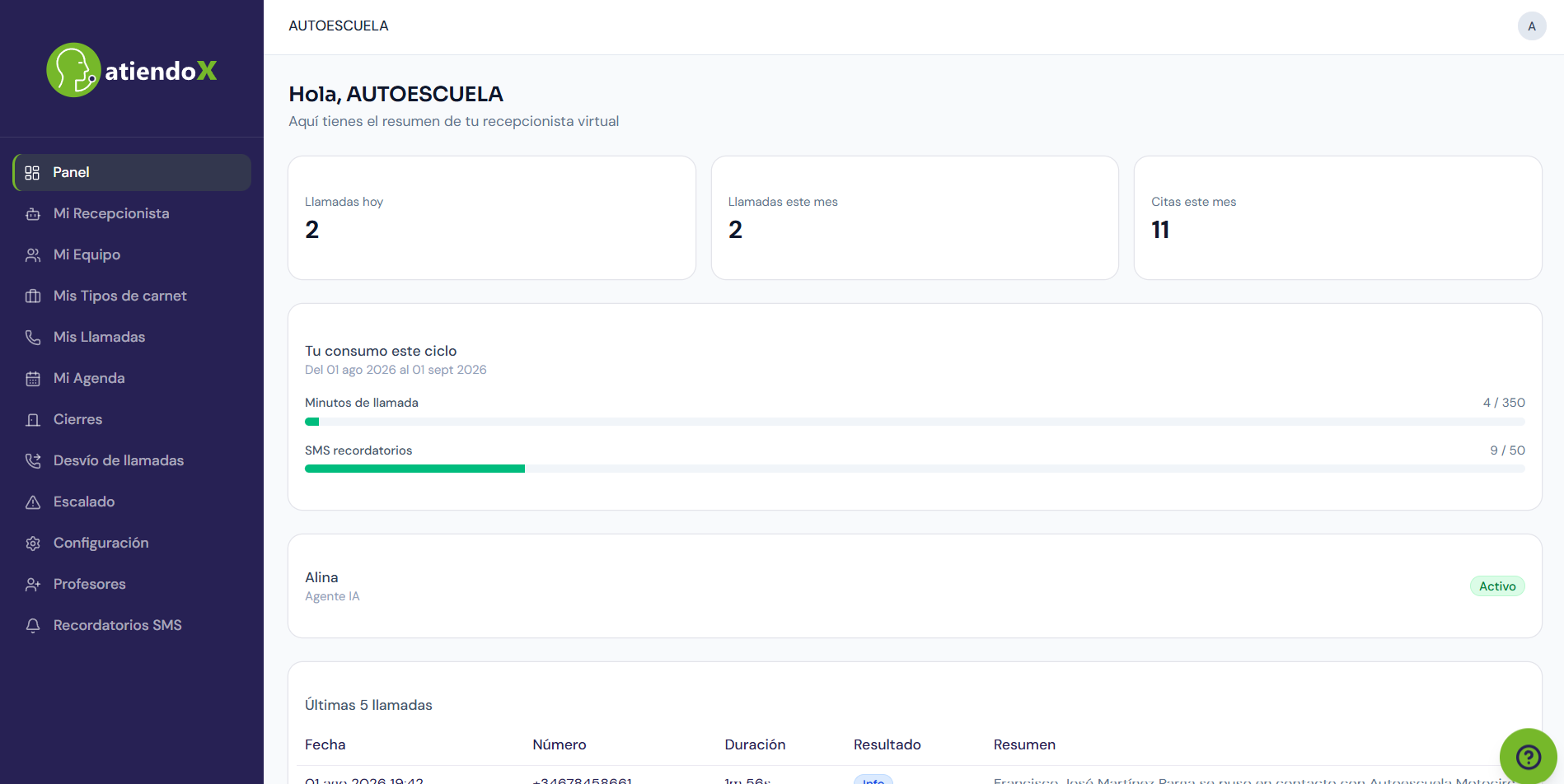
Es la pantalla de inicio. Contiene:
- Tres tarjetas de actividad: Llamadas hoy, Llamadas este mes y Citas este mes.
- Tu consumo este ciclo: barras de minutos de llamada y, si tienes el paquete contratado, de SMS. Muestra el consumido sobre el incluido y el exceso si lo hay. Esta tarjeta solo aparece cuando tu suscripción tiene un ciclo de facturación activo.
- Últimas 5 llamadas, con acceso al detalle.
- Avisos, cuando proceda: configuración pendiente, periodo de prueba en curso o minutos de prueba agotados.
Mi Recepcionista
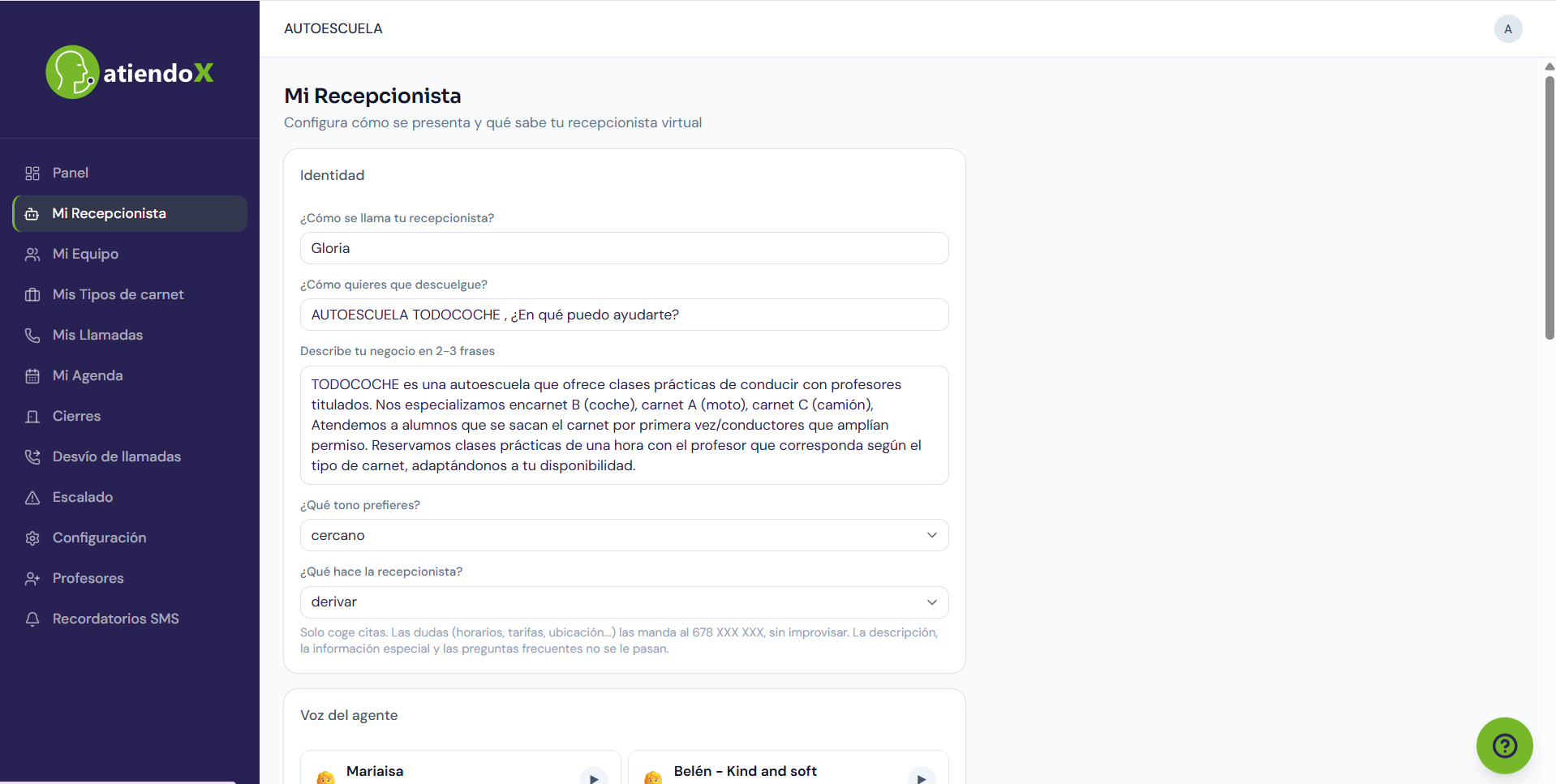
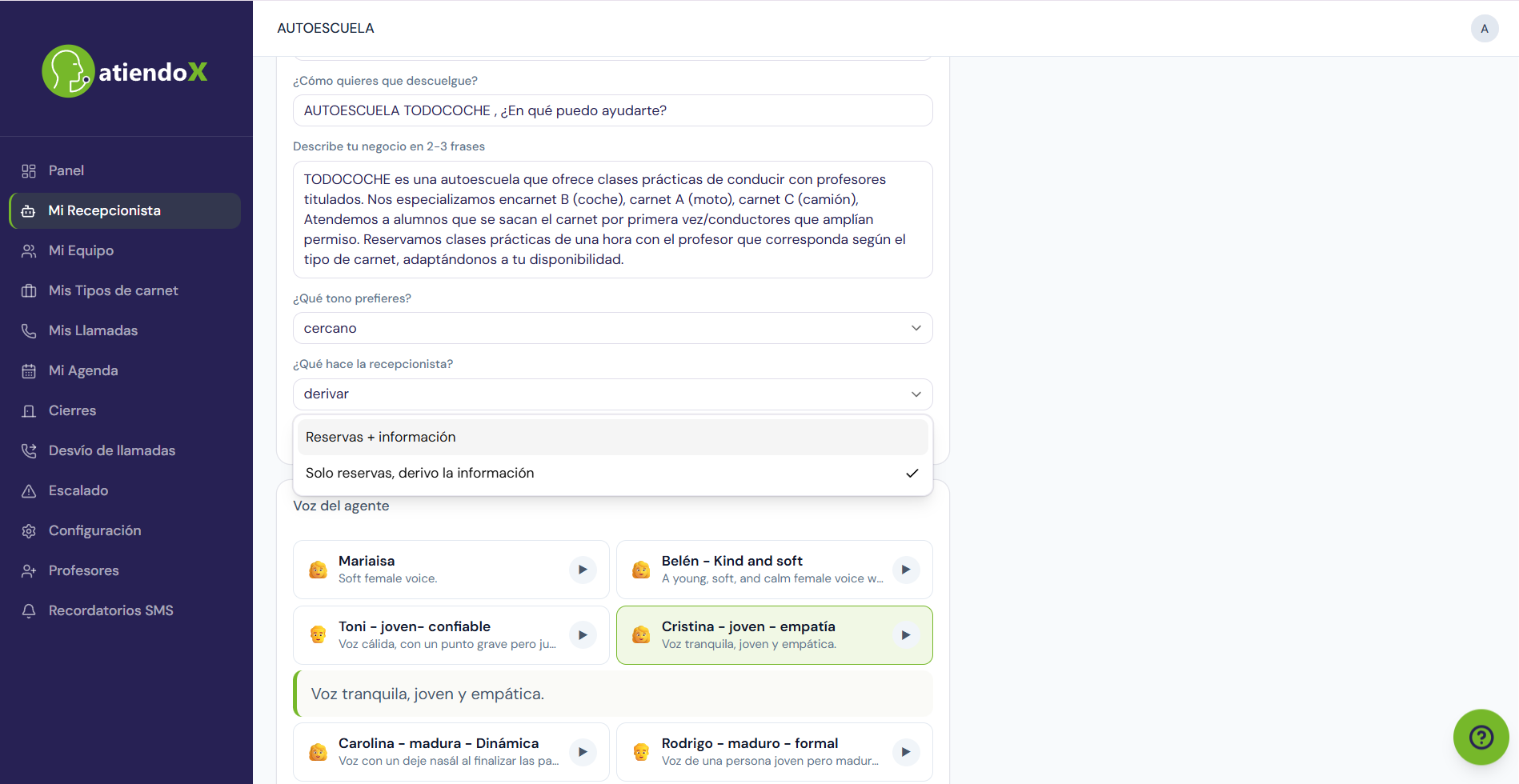
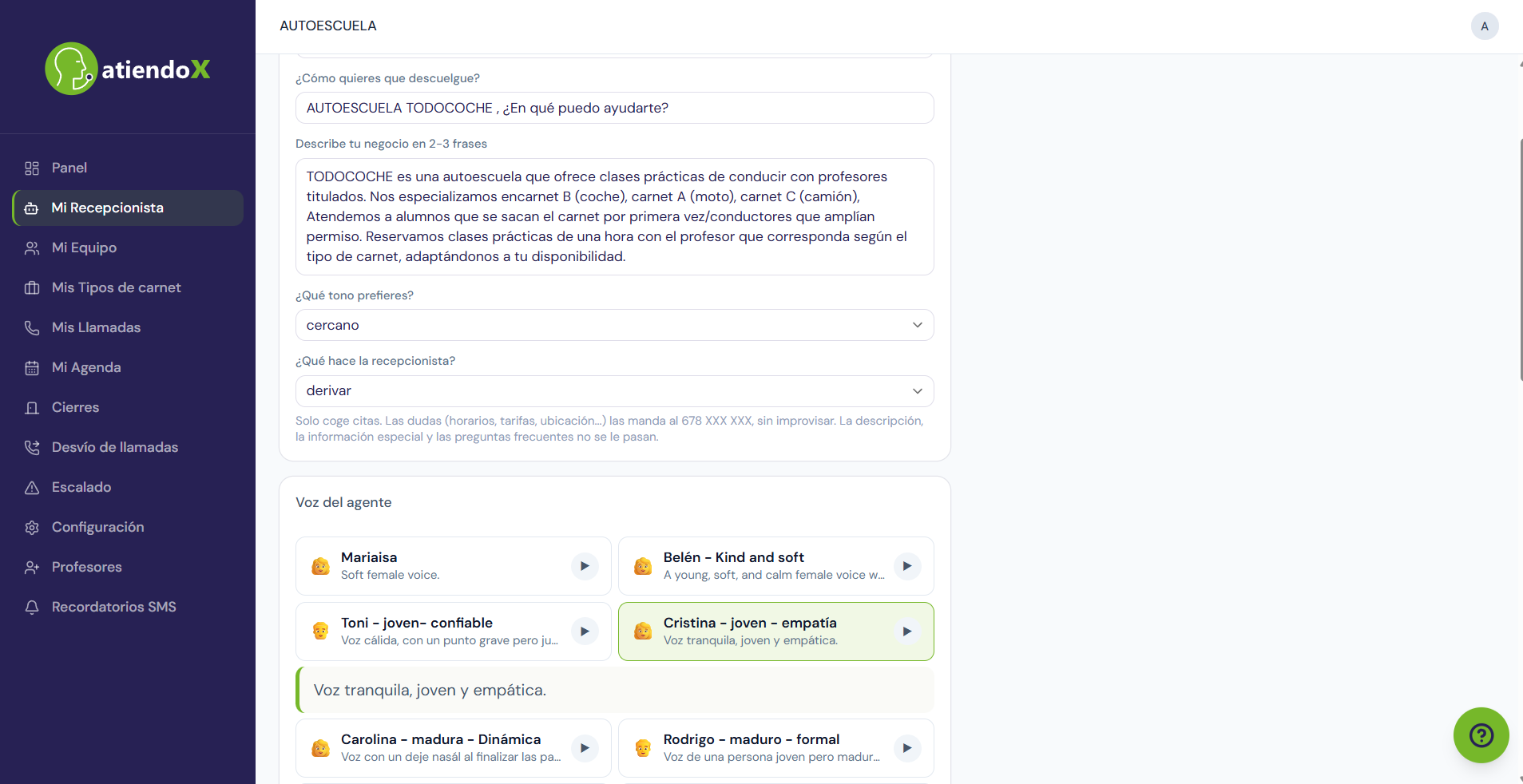
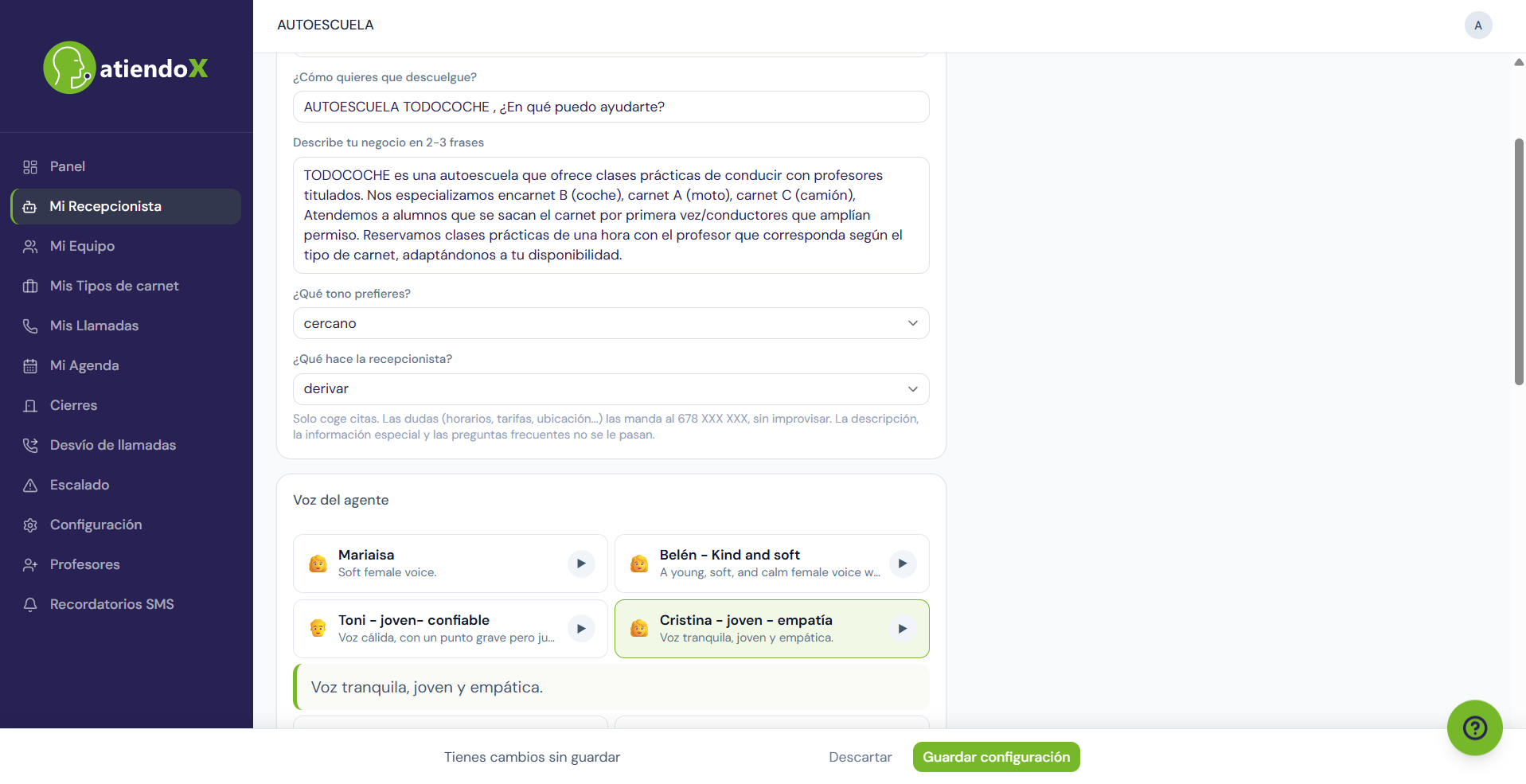
Aquí se configura cómo habla y qué sabe tu recepcionista. Los cambios no se aplican hasta pulsar Guardar; mientras tanto, una barra inferior te avisa de que tienes cambios sin guardar y te permite descartarlos.
Identidad
- Nombre del recepcionista.
- ¿Cómo termina el saludo? — el mismo selector del asistente (cinco opciones o tu propia frase), con la vista previa debajo: "Así sonará al descolgar: «Buenas tardes, soy Gloria, asistente virtual de tu autoescuela. ¿Quieres reservar una clase?»". El saludo se adapta a la hora del día. No hay un campo de saludo libre: la identificación como asistente virtual la pone el sistema y no se toca.
- Descripción del negocio.
- Tono: Cercano y amable, Formal y profesional o Muy informal y desenfadado. El formal trata de usted; los otros dos tutean.
- ¿Qué hace la recepcionista? — el interruptor de modo:
- Reservas + información: además de coger citas, responde dudas usando la descripción, la información adicional y las preguntas frecuentes que rellenes aquí.
- Solo reservas, derivo la información: solo coge citas. Cualquier duda (horarios, ubicación, tarifas, condiciones) la manda al teléfono de información sin improvisar, y no se le pasa la descripción ni las preguntas frecuentes. Es el modo por defecto en autoescuela.
Voz del agente. Escucha y cambia la voz cuando quieras.
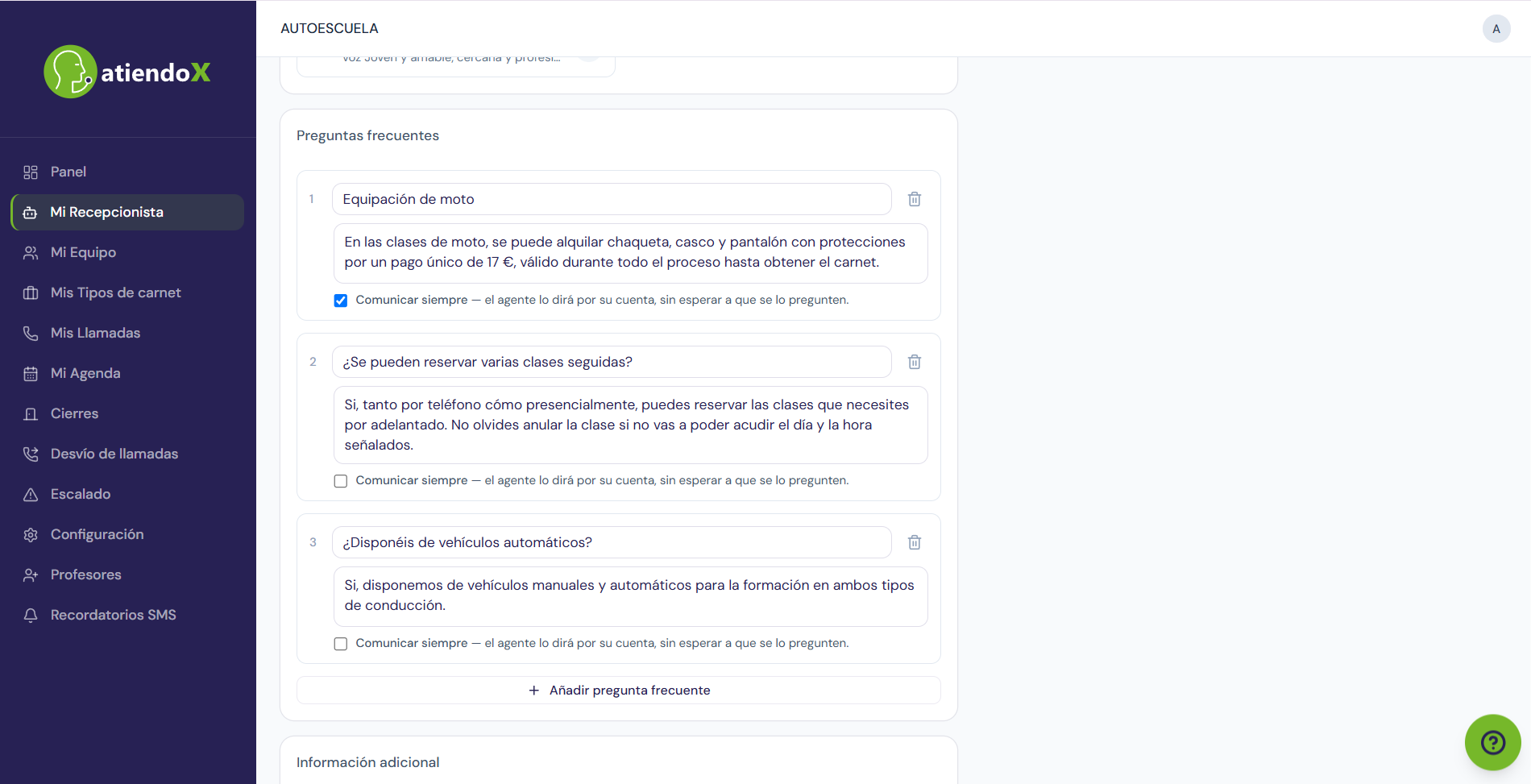
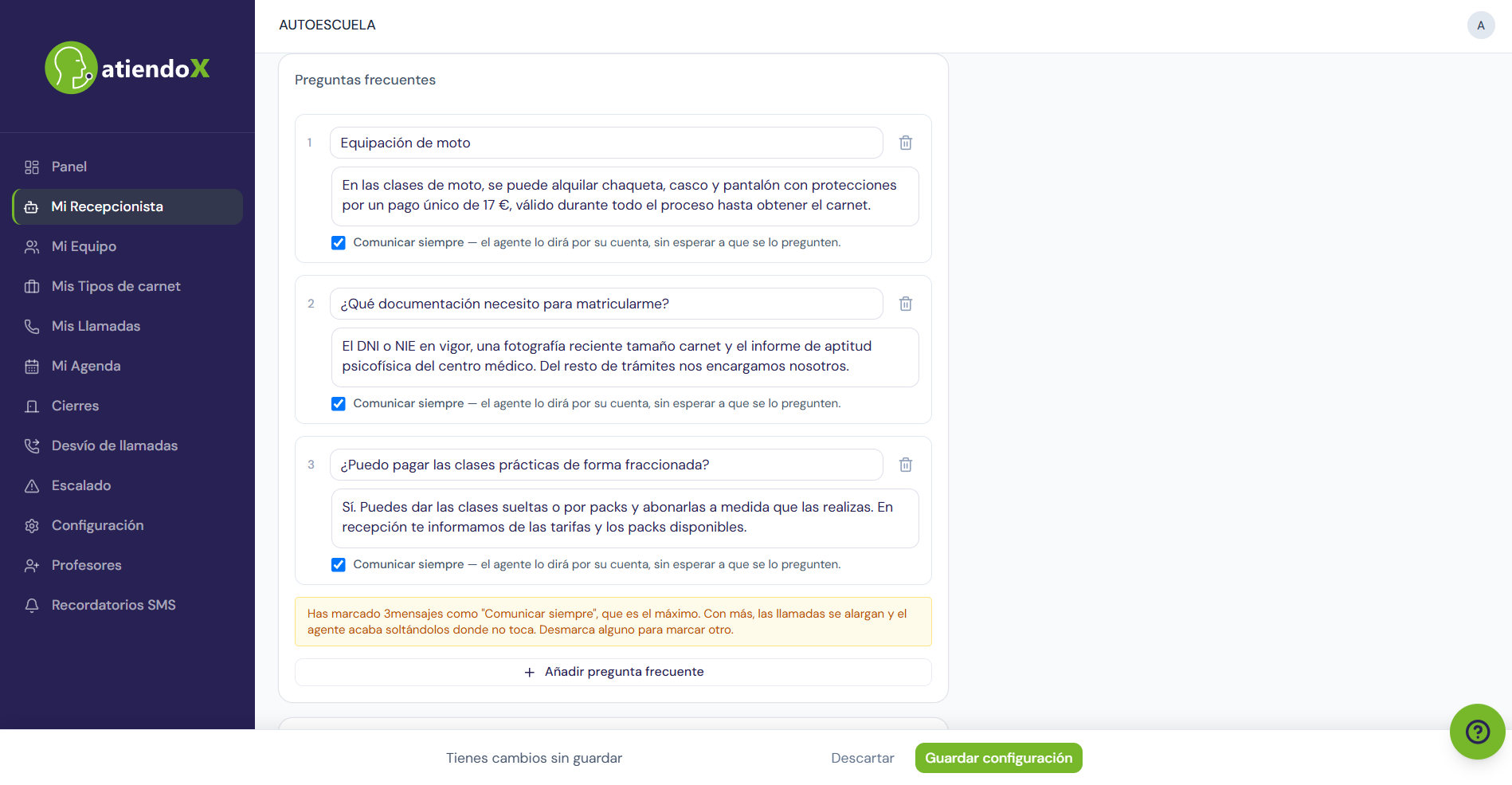
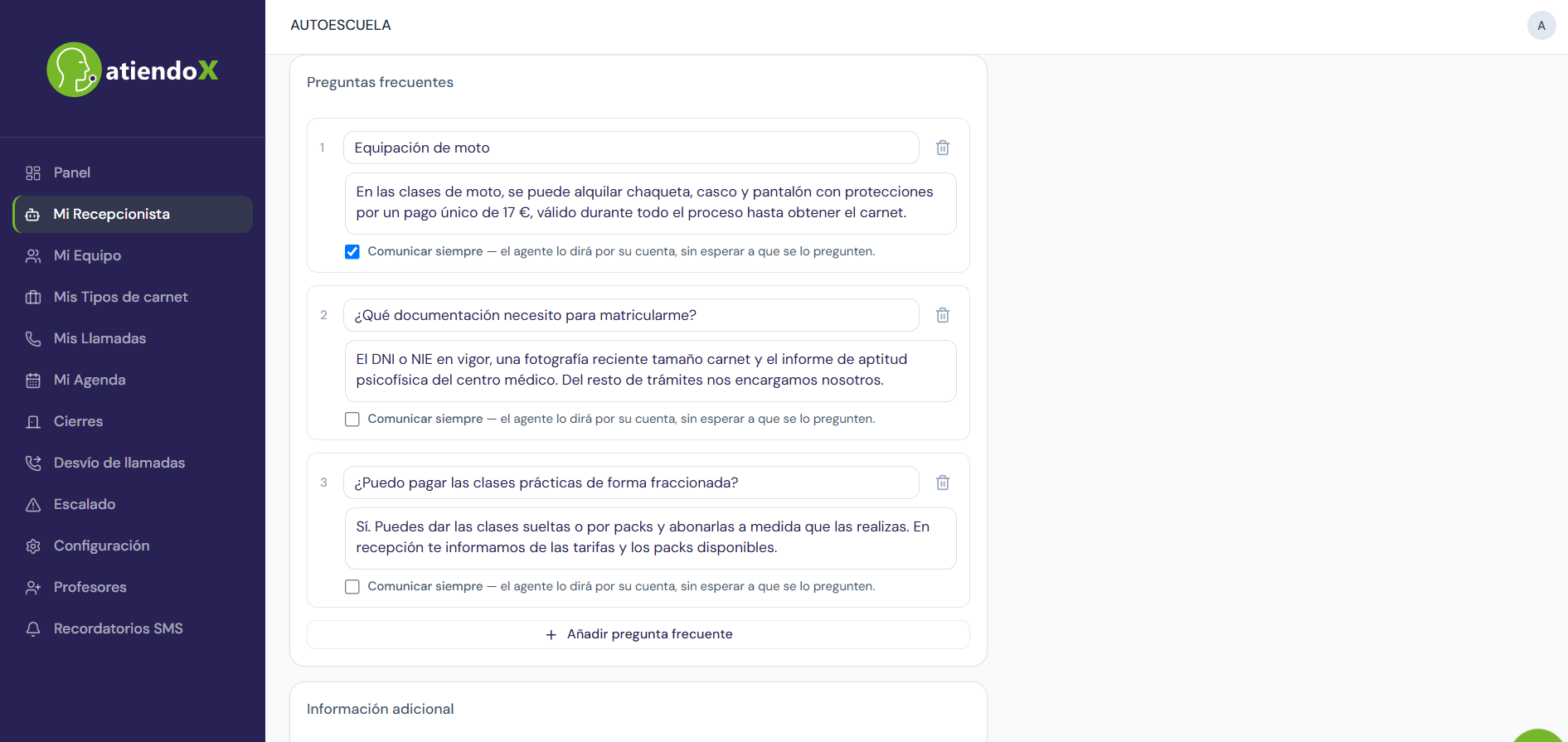
Preguntas frecuentes. Pares de pregunta y respuesta, con una casilla por entrada que cambia por completo su comportamiento:
- Sin marcar (lo habitual): el agente responde con ella solo si el cliente pregunta. Estas entradas se usan únicamente en el modo Reservas + información.
- Marcada "Comunicar siempre": el agente lo dice por su cuenta, sin esperar a que se lo pregunten, encajándolo donde venga a cuento en la conversación. Estas funcionan en los dos modos, también en Solo reservas.
Puedes marcar como máximo 3 entradas con "Comunicar siempre". Al llegar al tope, el panel te avisa y deshabilita el resto de casillas: más mensajes proactivos alargan las llamadas y el agente acaba soltándolos donde no toca.
En autoescuela esto es importante. Como el modo por defecto es Solo reservas, una pregunta frecuente sin marcar no llega al agente. Si hay algo que tu recepcionista deba saber decir —el precio del alquiler de la equipación, un aviso de documentación, un cambio de ubicación—, tiene que ir marcado como "Comunicar siempre".
Y un detalle sobre precios: el agente tiene prohibido dar tarifas por iniciativa propia, con una única excepción, los importes que figuren en estos mensajes, que puede decir tal cual estén escritos. Así que escribe la cifra literal; si pones "consultar en recepción", no tendrá el dato.
Información adicional. Un campo libre para cosas que deba saber. También solo en modo Reservas + información.
Cómo se despide. La frase de cierre de las llamadas.
Web del negocio.
Independientemente del modo, tu recepcionista siempre reserva clases solo a alumnos matriculados: pregunta primero si quien llama lo es y, si no, le facilita el teléfono de información sin reservarle nada. Tampoco da precios de clases ni de matrícula por iniciativa propia.
Cómo suena por teléfono. Las horas las dice habladas, en formato de doce horas: "las cuatro y media de la tarde", no "16:30". Y el trato —tú o usted— lo decide el tono que elijas arriba: solo Formal y profesional habla de usted.
Qué NO hace tu recepcionista
Es tan importante como lo que sí hace, y es lo que más sorpresas evita.
No transfiere llamadas. No puede pasarte una llamada en directo: la telefonía que usamos no lo permite. Cuando alguien pide hablar con una persona, hace una de estas dos cosas:
- si estáis dentro del horario de atención, dice en voz alta el teléfono de información para que llame;
- si es fuera de ese horario, recoge el motivo y te avisa por correo para que devolváis vosotros la llamada.
No cancela ni modifica clases. Si un alumno llama para anular o mover su clase, la recepcionista recoge la petición y te la manda por correo. La cancelación la haces tú desde Mi Agenda. Esto significa que si no lees ese correo, la clase sigue en pie y el hueco se queda ocupado. Es el motivo por el que conviene mirar los avisos a diario.
No verifica quién llama. No sabe si quien llama es quien dice ser.
Puede entender mal. Con ruido de fondo, habla poco clara o nombres poco frecuentes se puede equivocar. Por eso los avisos por correo incluyen lo que entendió, para que puedas comprobarlo.
El correo de aviso
Al colgar cada llamada que necesita algo de ti, te llega un solo correo a las direcciones que pusiste en Avisos y contacto.
Dentro encontrarás lo que la recepcionista entendió y una lista de tareas pendientes. Las más frecuentes:
- Devolver una llamada, con el motivo y el teléfono.
- Cancelar o mover una clase, con los datos que el alumno dijo tener.
- Datos incompletos: cuando no consiguió toda la información.
Este correo es el único sitio donde llegan las cancelaciones. Nadie las ejecuta por ti. Si no lo lees, la clase sigue reservada.
Un detalle que evita confusiones: cuando el correo se refiere a una clase que acaba de crear, dice el día de la semana ("jueves 4 de septiembre"). Cuando se refiere a una clase que el alumno dijo tener, dice solo la fecha, sin día de la semana. Es a propósito: esa fecha la entendió de oído y podría no ser exacta, así que no se le añade un dato que no se ha comprobado.
Mi Equipo
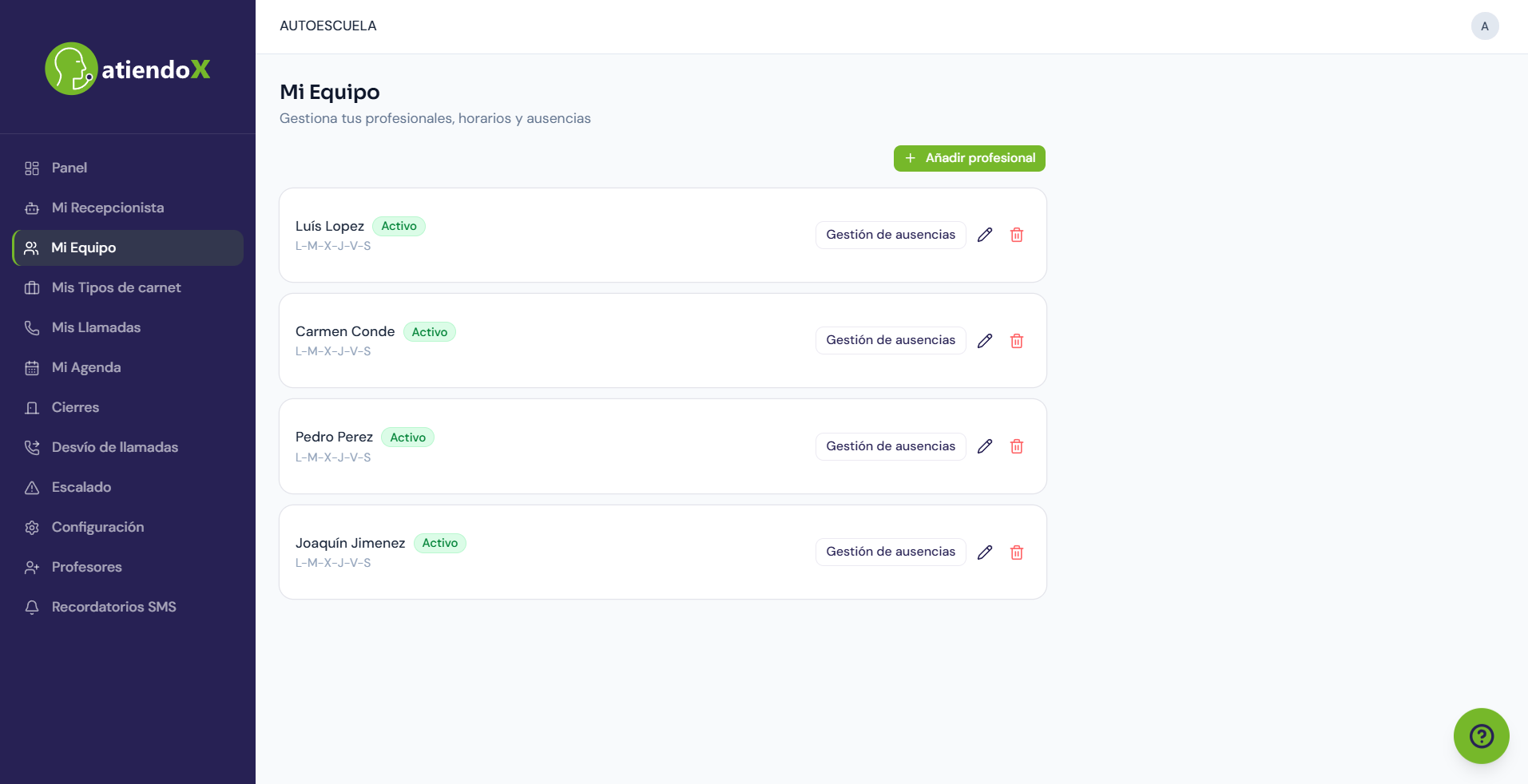
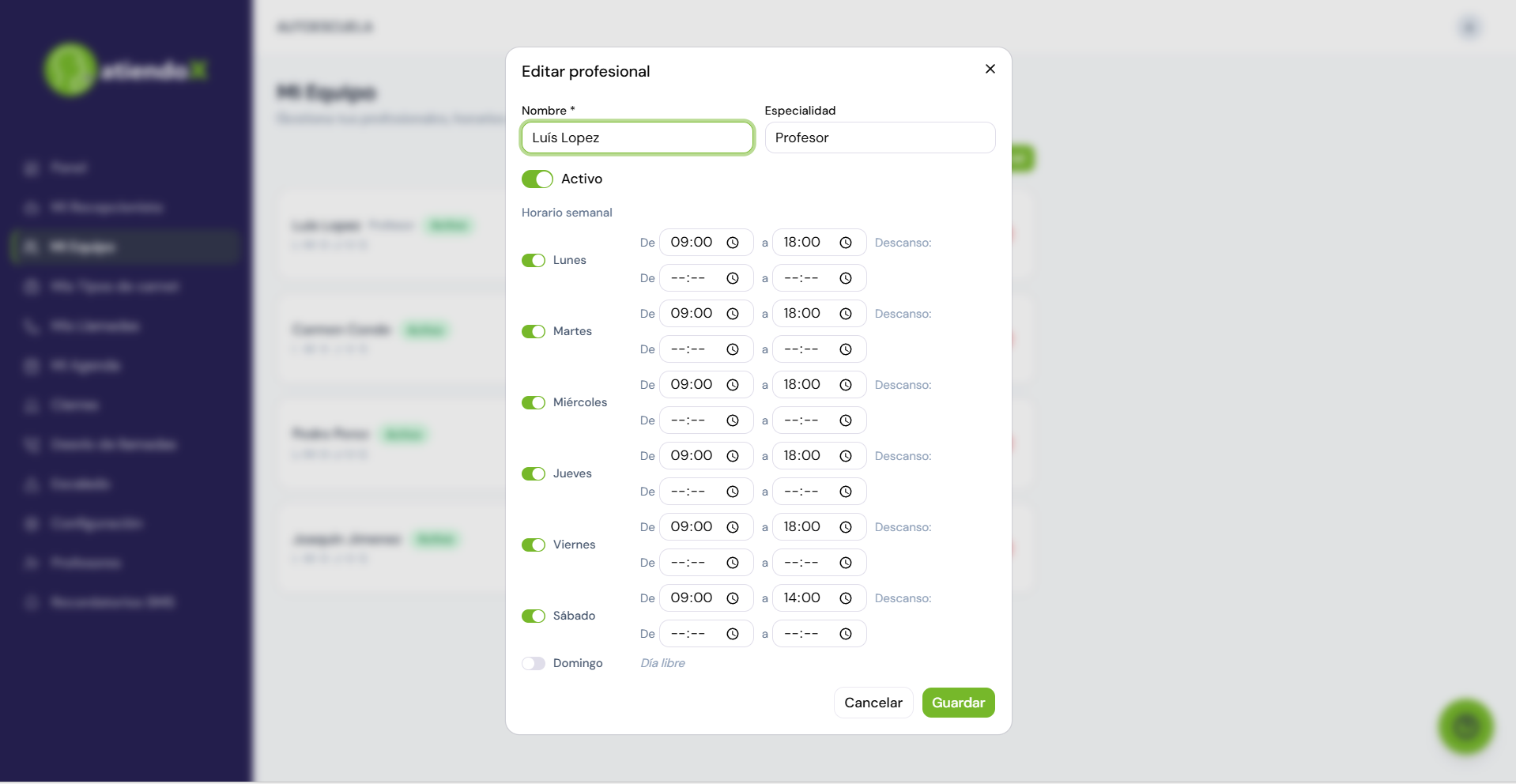
Gestiona profesores, horarios y ausencias.
Añadir o editar un profesor, desde Mi Equipo. Al pulsar Editar en su fila se abre su ficha en una ventana:
- Nombre (obligatorio) y Especialidad.
- Activo: desactívalo para que deje de recibir clases sin borrar su histórico.
- Horario semanal: los tramos de cada día.
Ausencias. Cada profesor tiene su bloque de ausencias:
- En Mi Equipo, dentro de la ficha del profesor, pulsa Nueva ausencia.
- Indica Desde y Hasta y, si quieres, un Motivo.
- Guarda.
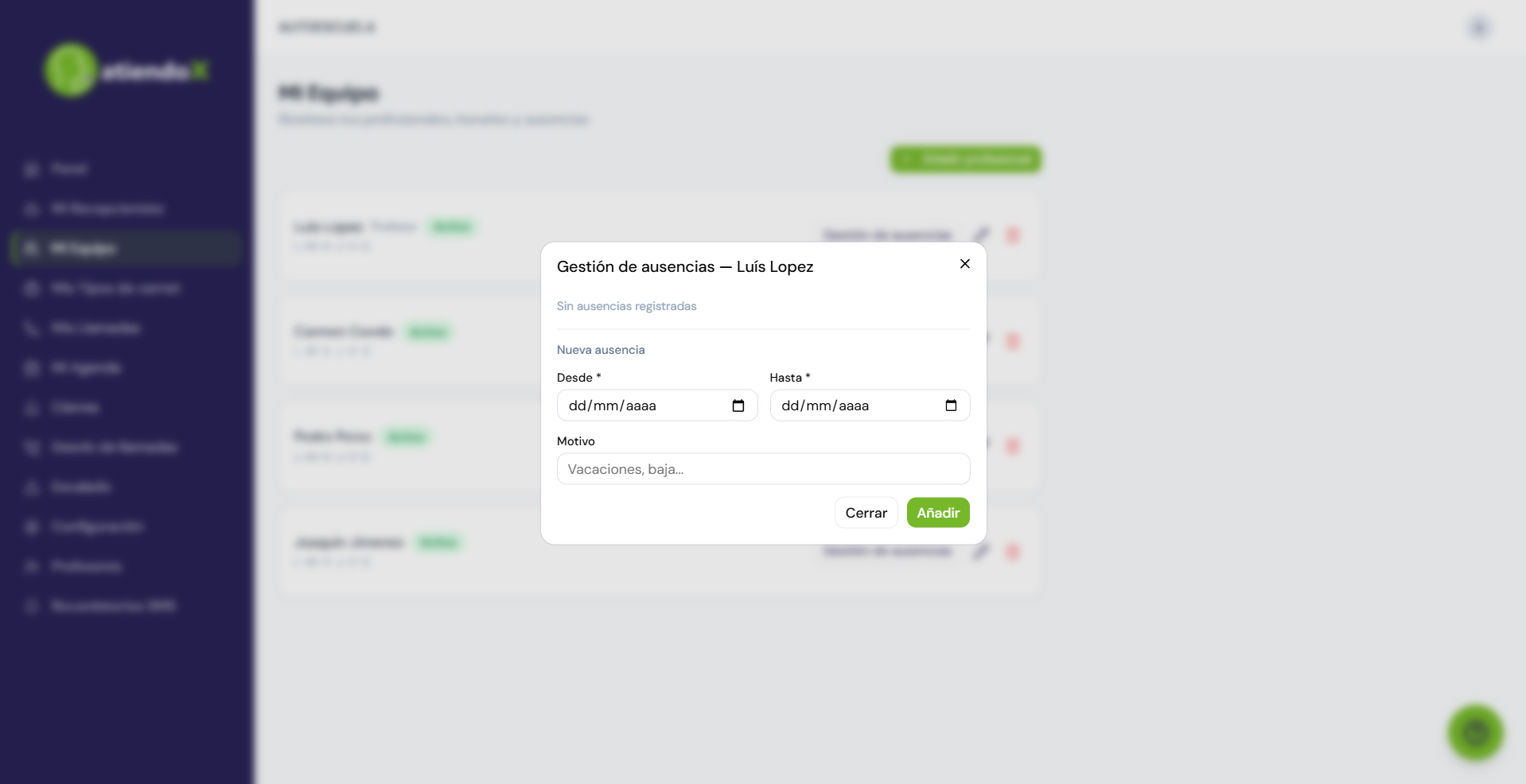
Durante una ausencia la recepcionista no ofrece huecos de ese profesor. Si el alumno pide expresamente a alguien ausente, se lo dice y ofrece otro profesor.
Mis Tipos de carnet
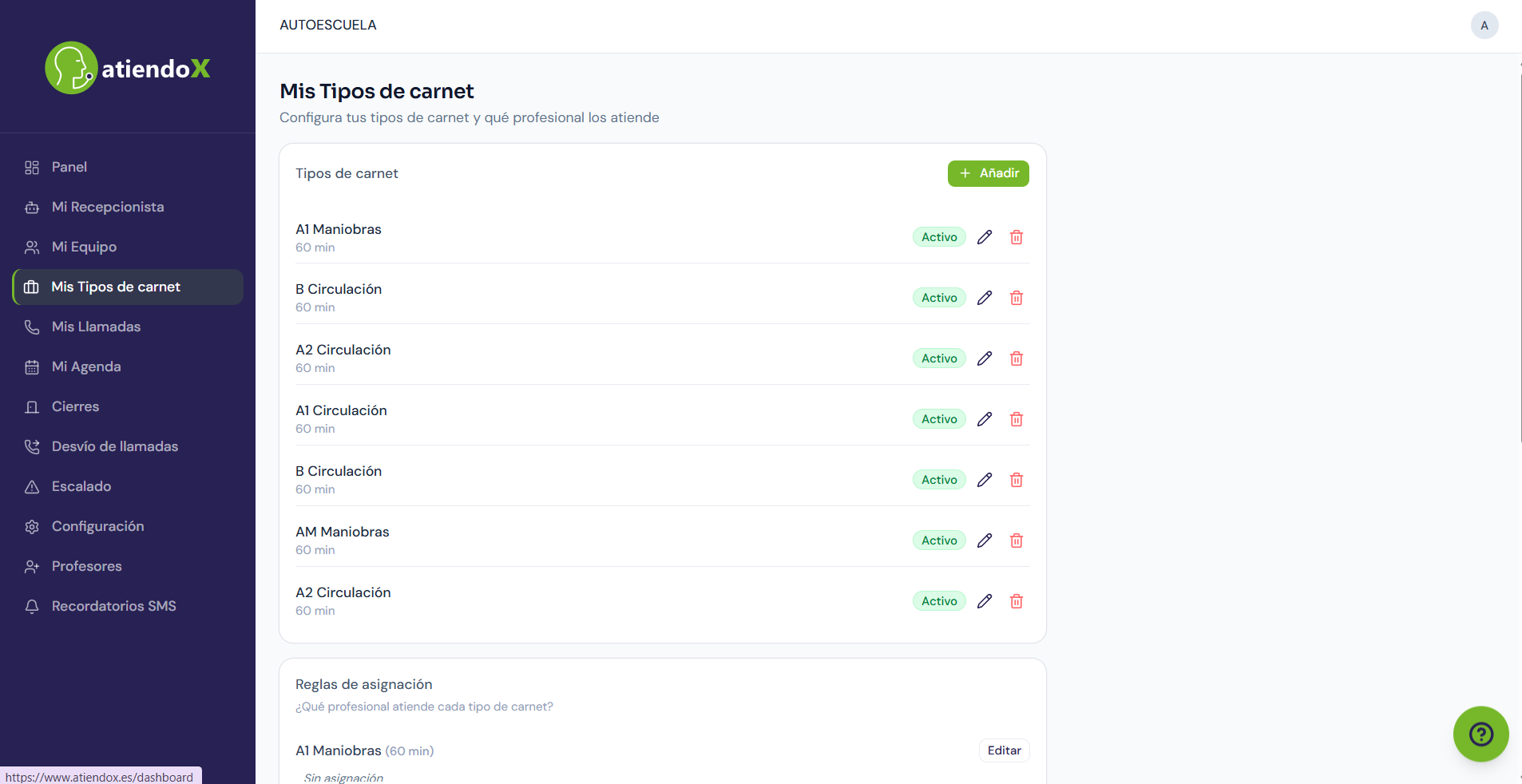
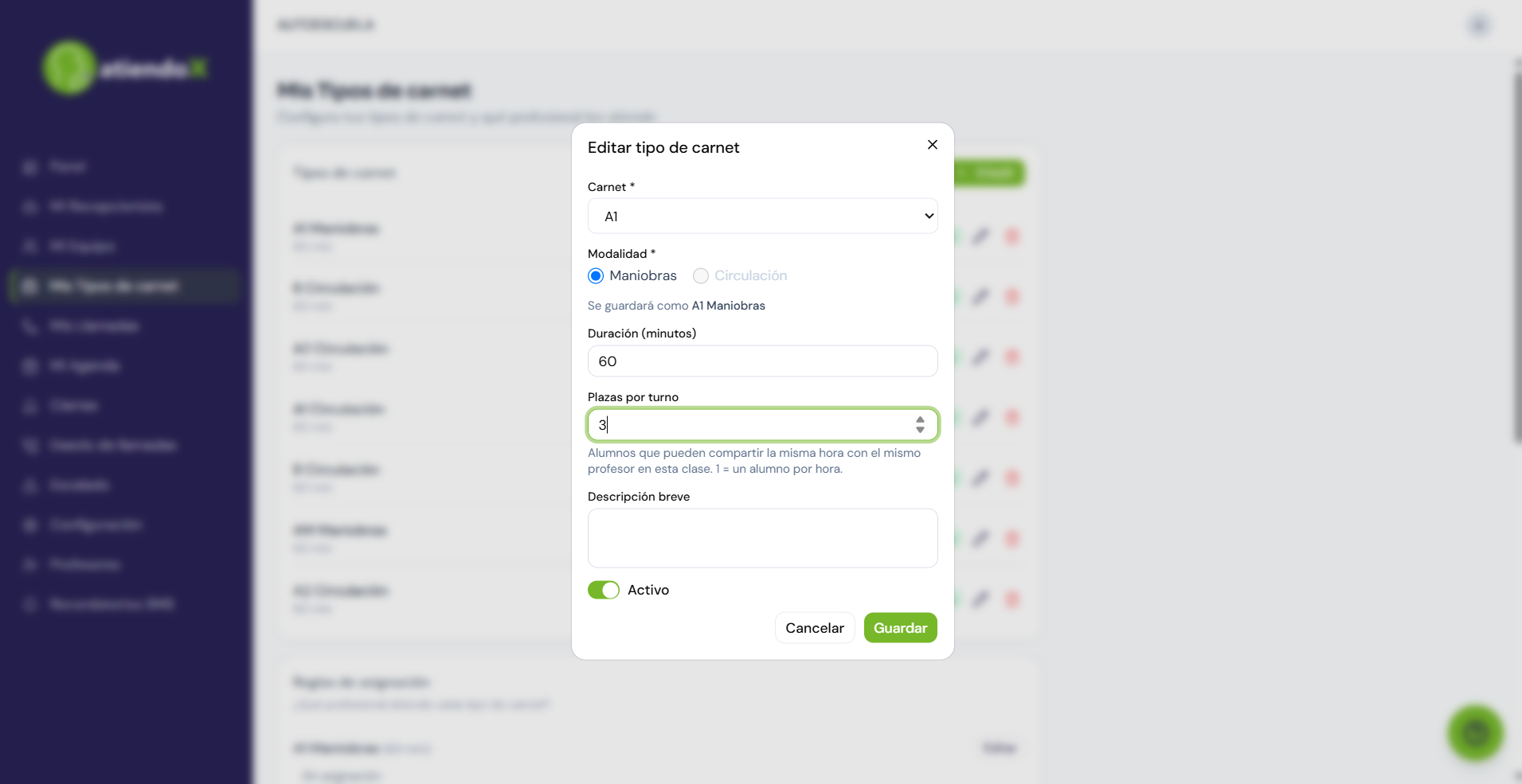
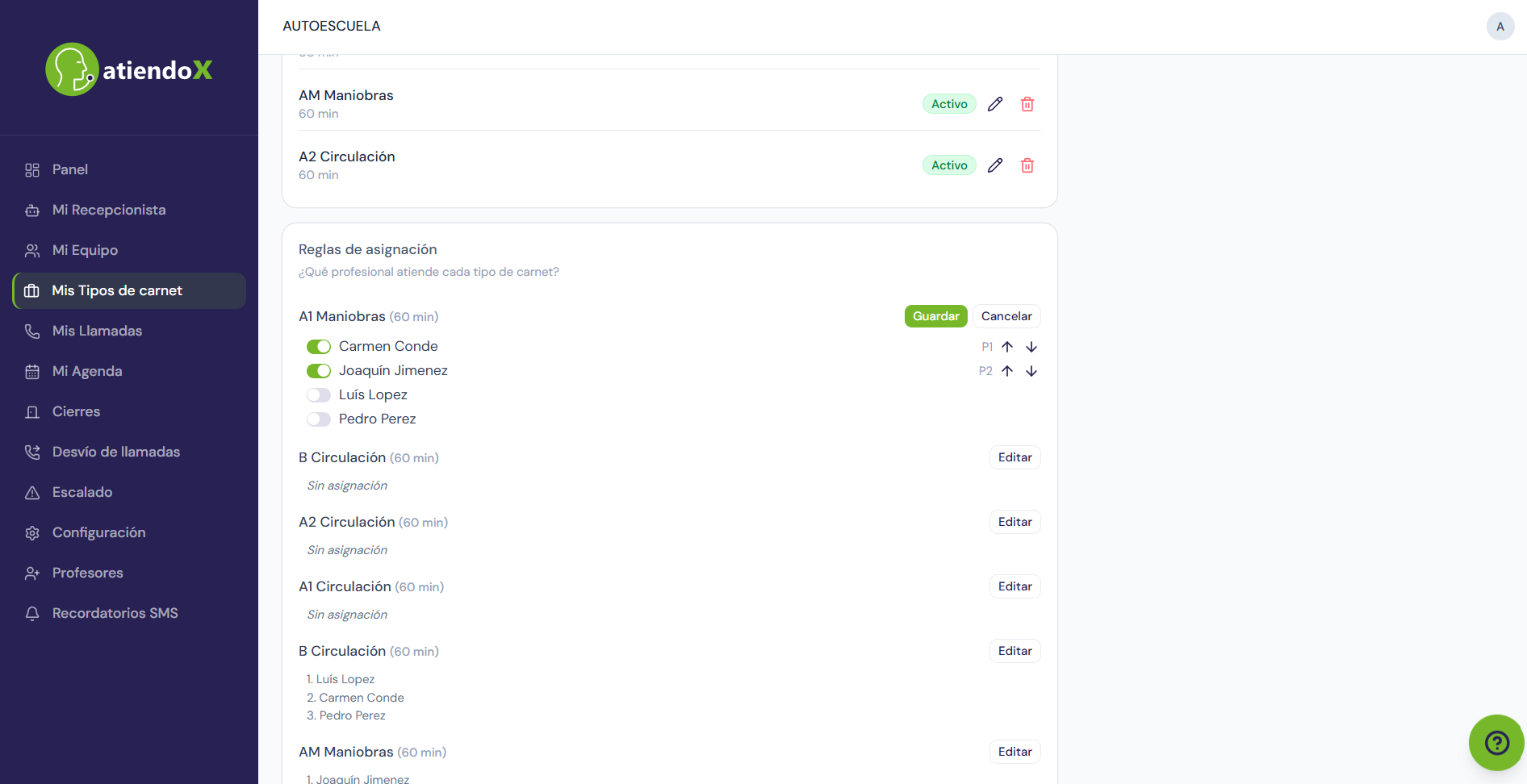
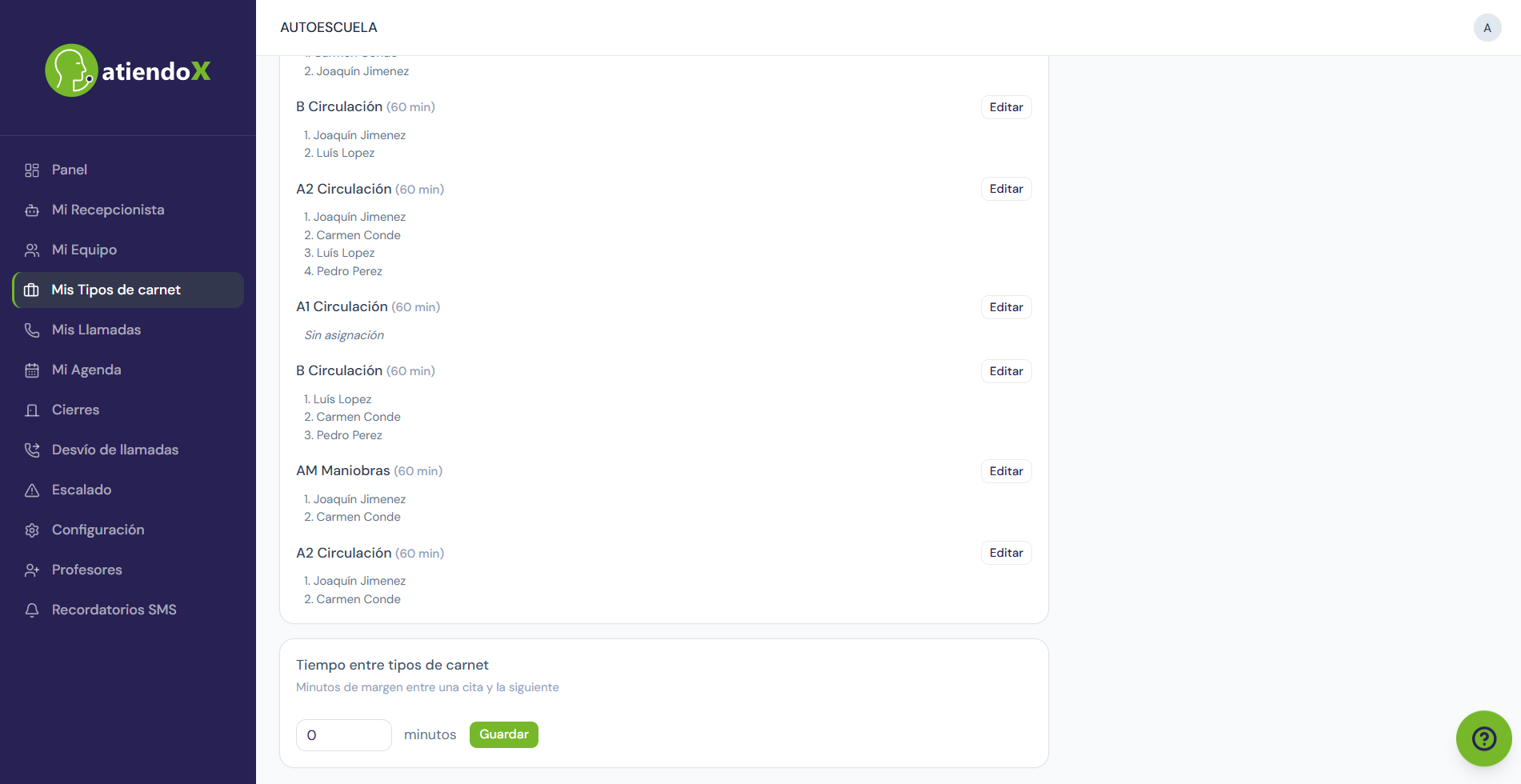
La misma composición carnet + modalidad del asistente, ahora sobre los ya creados.
- Añadir uno nuevo desde Mis Tipos de carnet, con las mismas reglas (AM solo Maniobras, B solo Circulación).
- Editar uno existente con el botón Editar de su fila en Mis Tipos de carnet: duración, plazas por turno y estado. No lo confundas con el Editar de Mi Equipo ni con el de Mi Agenda, que son otras cosas.
- Activo: al desactivarlo deja de poder reservarse, pero no se pierde el histórico.
- Plazas por turno: el número de alumnos que caben a la vez en esa clase y hora.
- Minutos de margen entre una cita y la siguiente: un colchón que se aplica a toda la agenda.
- Reglas de asignación: qué profesores imparten cada carnet. Un carnet sin ninguna asignación se marca como Sin asignación y podrá impartirlo cualquier profesor.
Si un tipo de carnet no aparece en el desplegable al crear, es porque ya existen todas sus modalidades.
Mis Llamadas
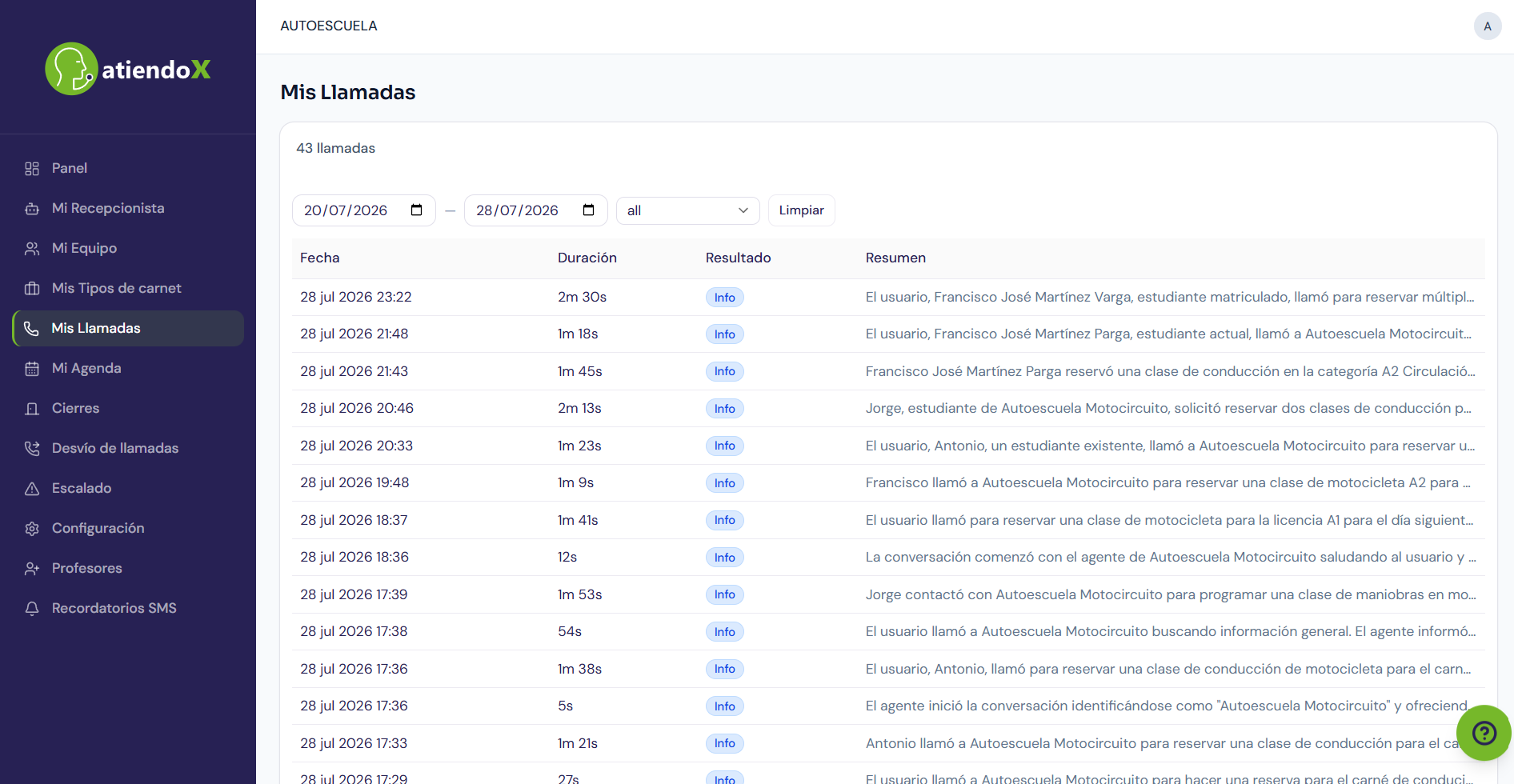
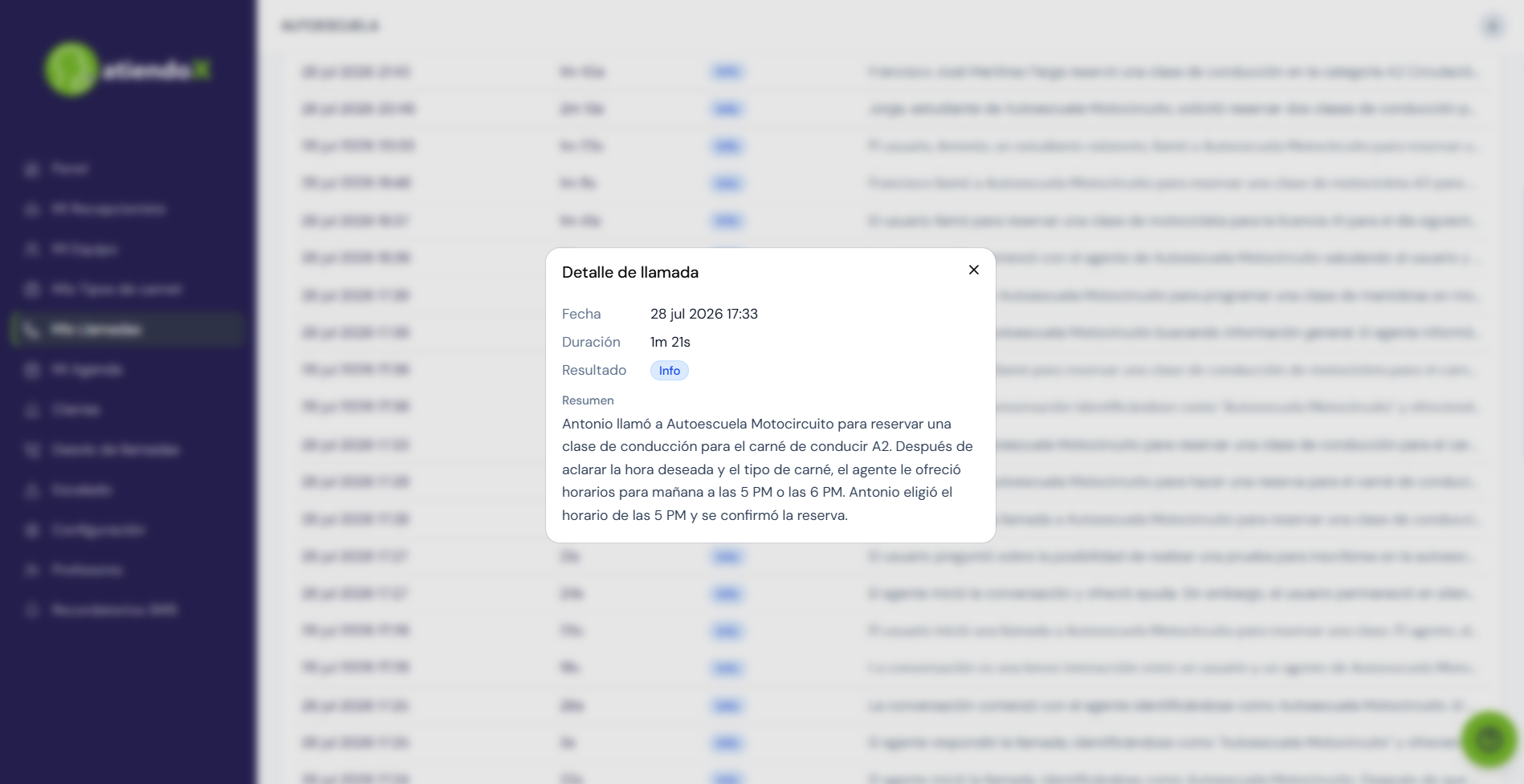
El registro completo de llamadas recibidas.
- Filtros por resultado: Todos, Cita, Info, Escalado, Perdida.
- Botón Limpiar para quitar los filtros.
- Cada fila muestra fecha, duración y resultado.
- Al pulsar una llamada se abre su detalle, con el resumen de la conversación y, cuando está disponible, la grabación.
A los 60 días verás «Datos suprimidos por política de privacidad». No es un fallo. Pasado ese plazo se borran automáticamente el teléfono y el resumen de cada llamada, porque es lo que promete el contrato de tratamiento de datos. La fecha, la duración y el resultado se conservan: son los que sirven para la facturación y no identifican a nadie.
Mi Agenda
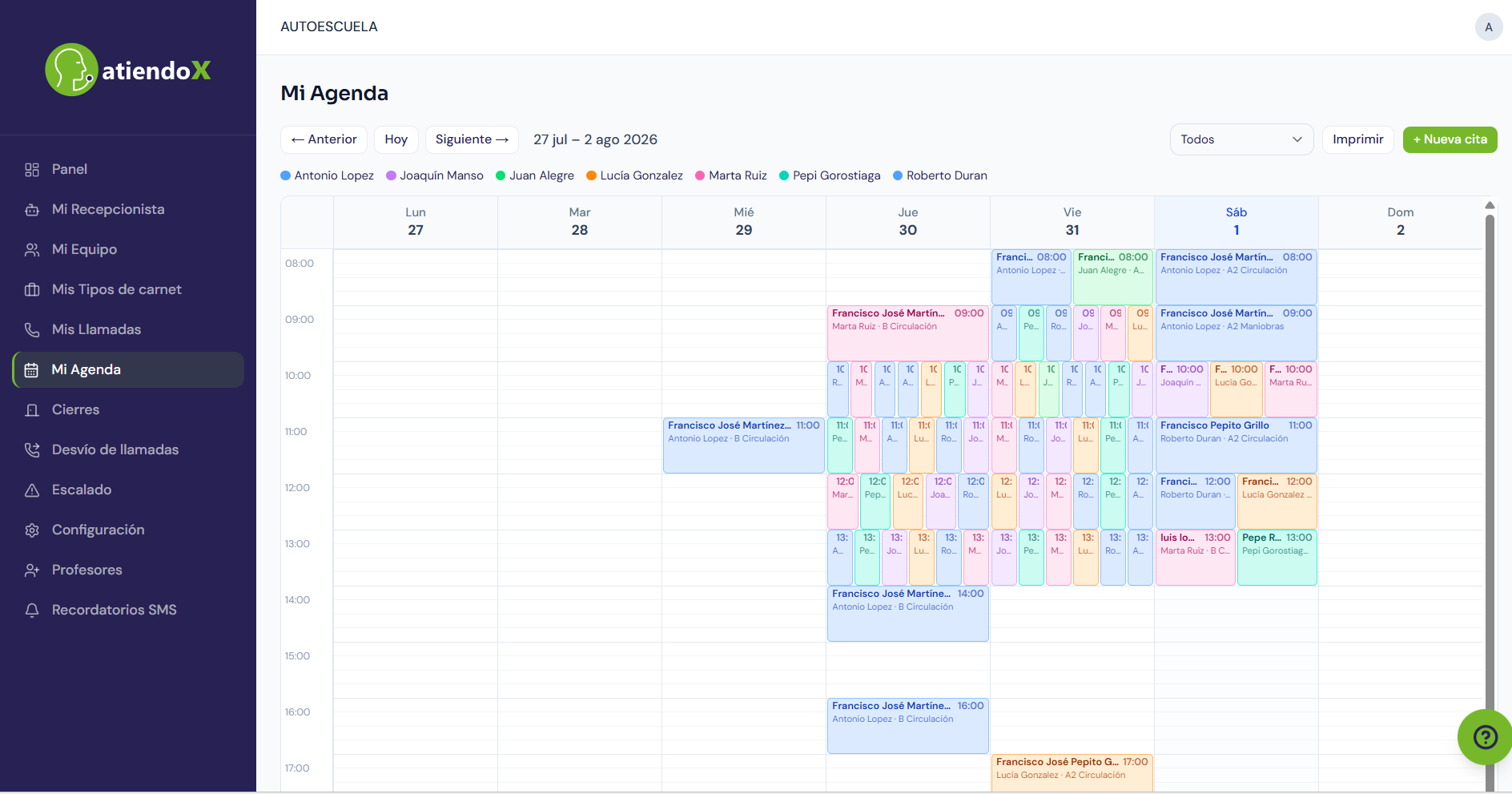
La vista semanal de todas las clases de la autoescuela.
- Navegación por semanas con ← Anterior, Hoy y Siguiente →. Encima de la rejilla verás el rango de fechas y, debajo, la leyenda de colores: cada profesor tiene el suyo.
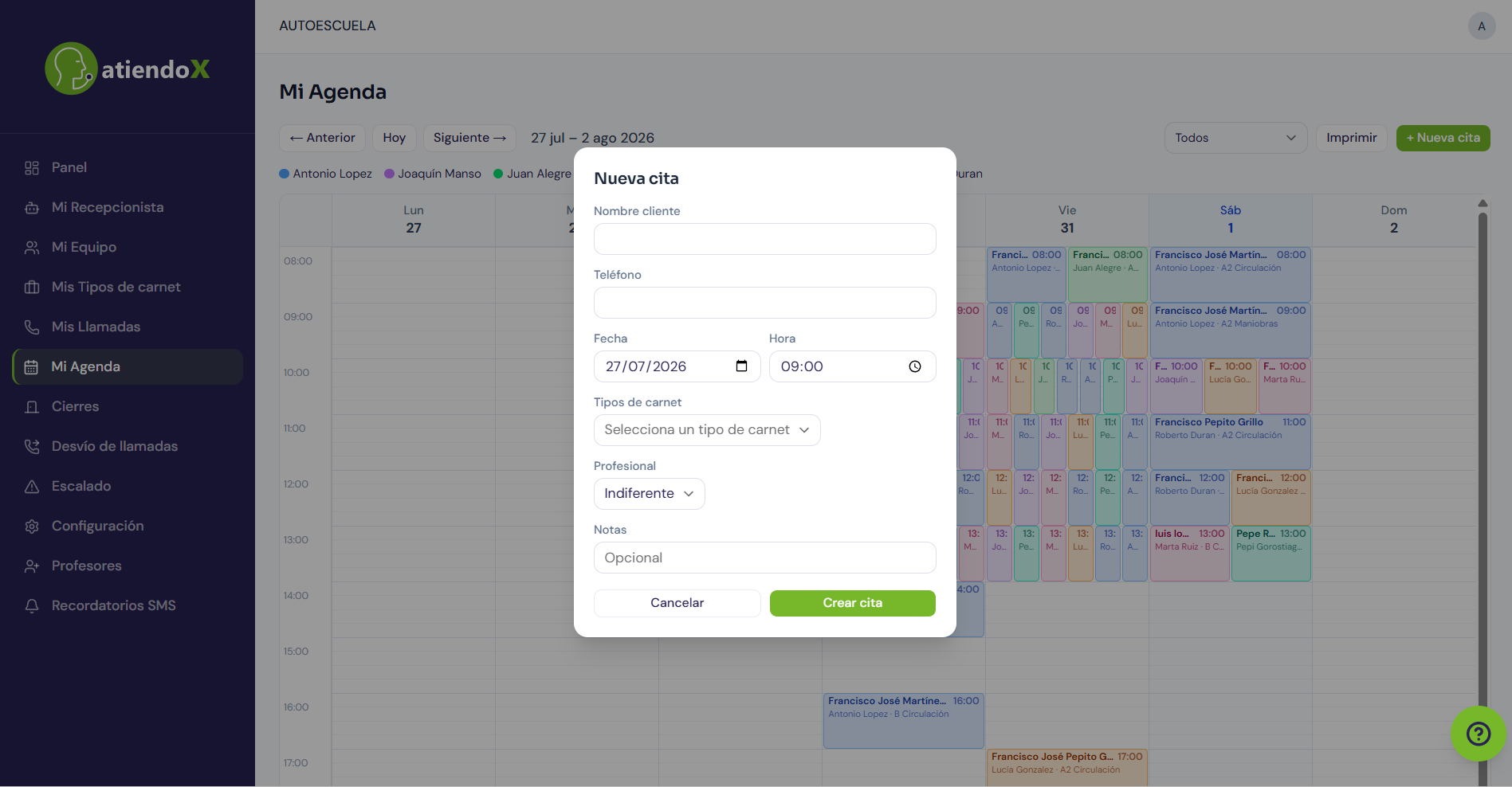
- + Nueva cita, arriba a la derecha de Mi Agenda: crea una clase a mano, eligiendo alumno, tipo de carnet, profesor (o Indiferente), día y hora. Si dejas Indiferente, el sistema asigna un profesor libre. Este botón solo lo ves tú: a las cuentas de profesor no les aparece.
- Imprimir, junto al botón anterior en Mi Agenda: genera una versión imprimible de la semana.
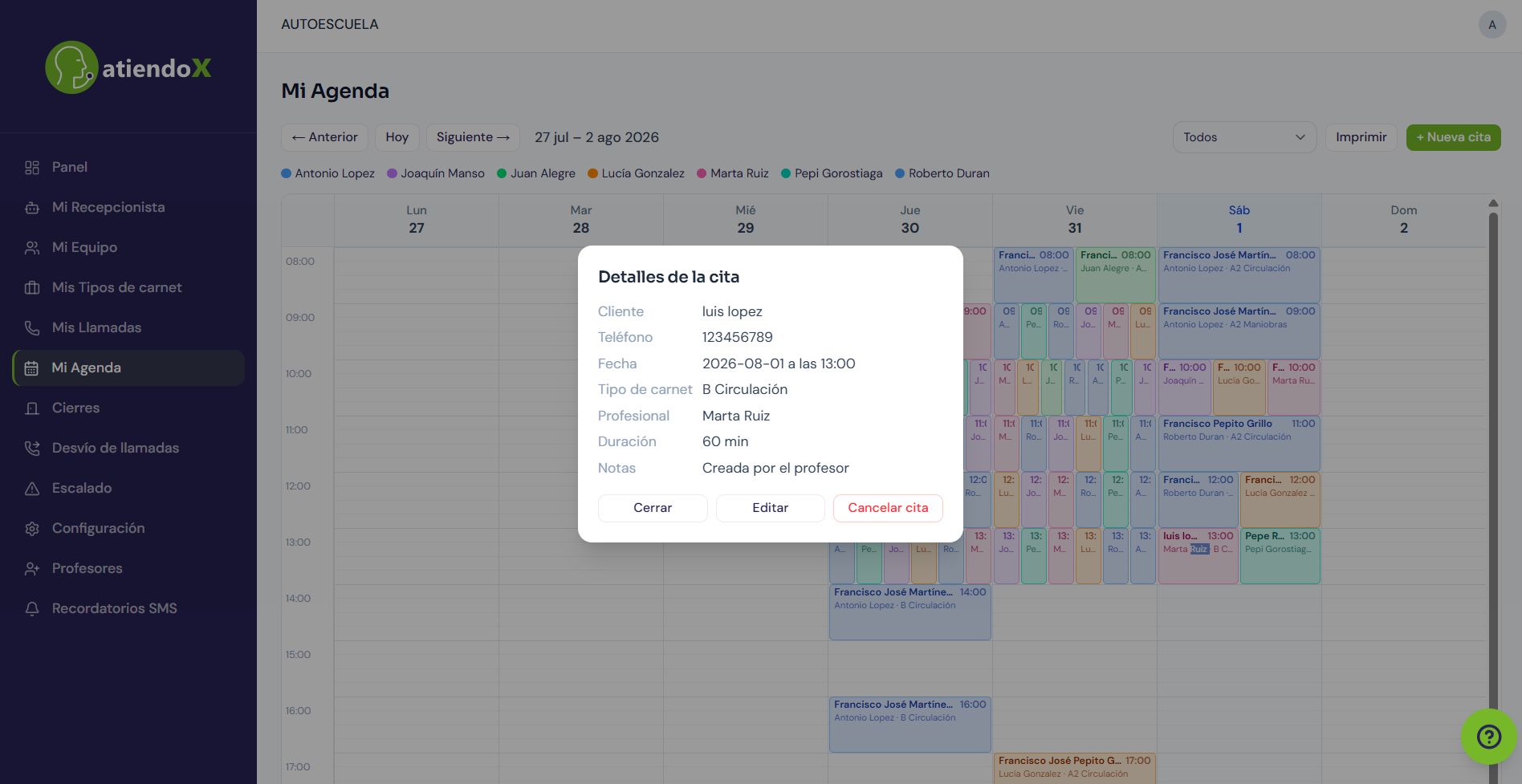
- Al pulsar una clase de la rejilla de Mi Agenda se abre su detalle en una ventana: alumno, teléfono, fecha y hora, tipo de carnet, profesor, duración y notas. Desde esa misma ventana puedes:
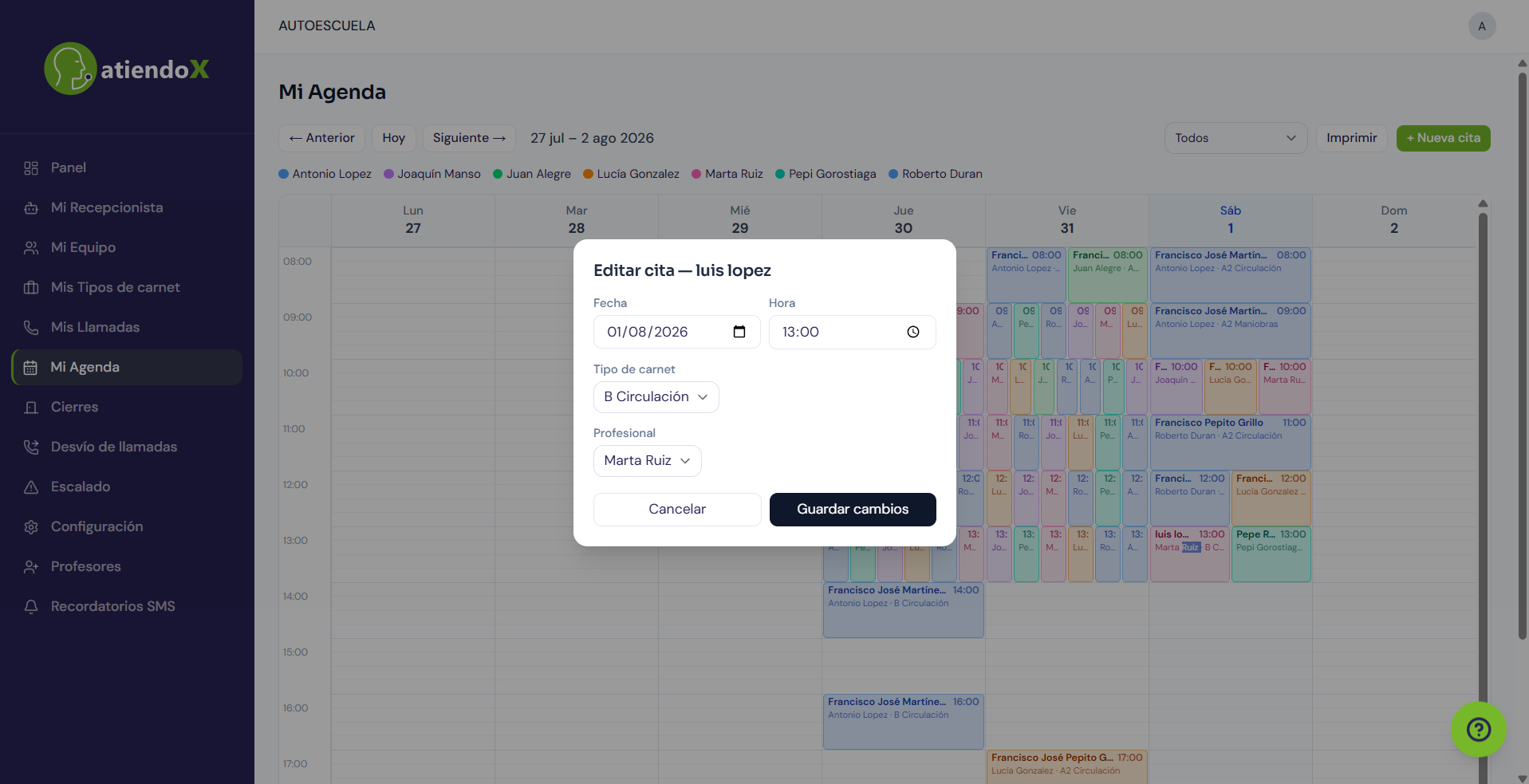
- Editar, en la ventana de detalle: cambiar día, hora, tipo de carnet o profesor. Si el nuevo hueco está ocupado, el panel te avisa y no guarda.
- Cancelar cita, en esa misma ventana de detalle. Se pide confirmación.
Cuando la hora que quieres está ocupada
Merece la pena entenderlo, porque es lo que más tiempo te ahorra. Si al crear una clase a mano pides una hora que no está libre, el panel no te suelta un error rojo y te deja ahí. Te abre un recuadro naranja, por ejemplo:
Fulano no tiene libre a las 10:00 el martes 3 de septiembre. Lo más cerca que tiene Fulano:
09:3011:00
Son botones: pulsas la hora que te venga y la clase se crea con esa hora, sin volver a rellenar nada. Debajo, separado por una línea, puede aparecer otra cosa distinta:
A las 10:00 sí puede otra persona:
Mengano
La diferencia importa: los botones de arriba cambian la hora y mantienen al mismo profesor; el de abajo mantiene la hora y cambia de profesor. Por eso el nombre va dentro del botón, para que no se confundan. Si ese profesor no tiene ningún hueco en todo el día, la frase de arriba te lo dice directamente.
Dos formas de acotar lo que ves. Con toda la plantilla trabajando, la semana completa se llena y cuesta leerla. Hay dos maneras de reducirla, y se usan para cosas distintas:
Ver un solo profesor. El desplegable de la derecha de Mi Agenda, que por defecto está en Todos, filtra la semana a un único profesor. La leyenda de colores se reduce a él y la rejilla solo muestra sus clases. Es la vista para responder a "¿cómo tiene la semana Fulano?".
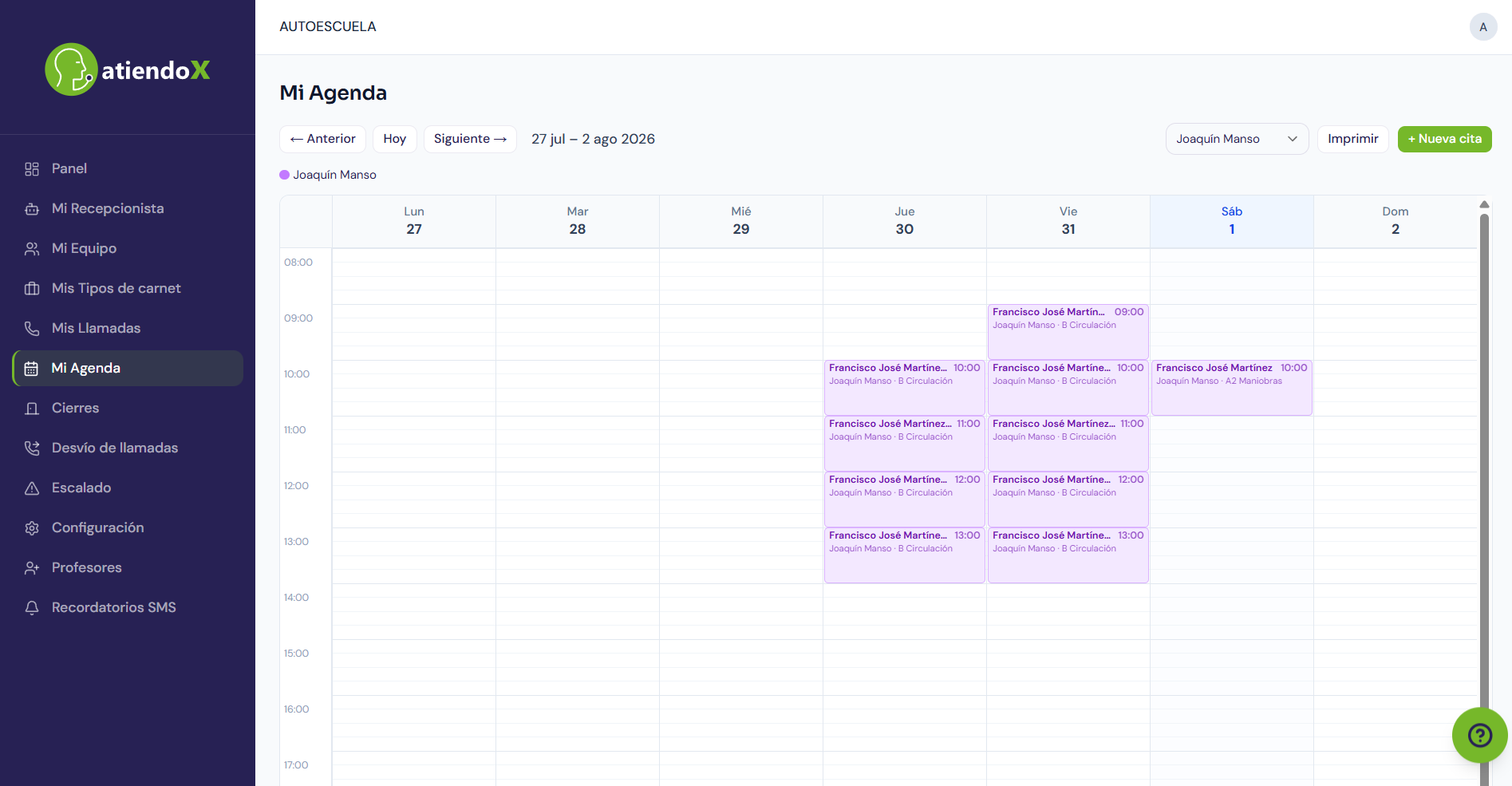
Ver un solo día, con todo el equipo. En Mi Agenda, pulsa sobre la cabecera de un día —el "Jue 30", "Vie 31"…— y la rejilla cambia: pasa a mostrar ese día con una columna por profesor, todos a la vez. Es la vista para organizar la jornada y ver de un vistazo quién tiene hueco a una hora concreta.
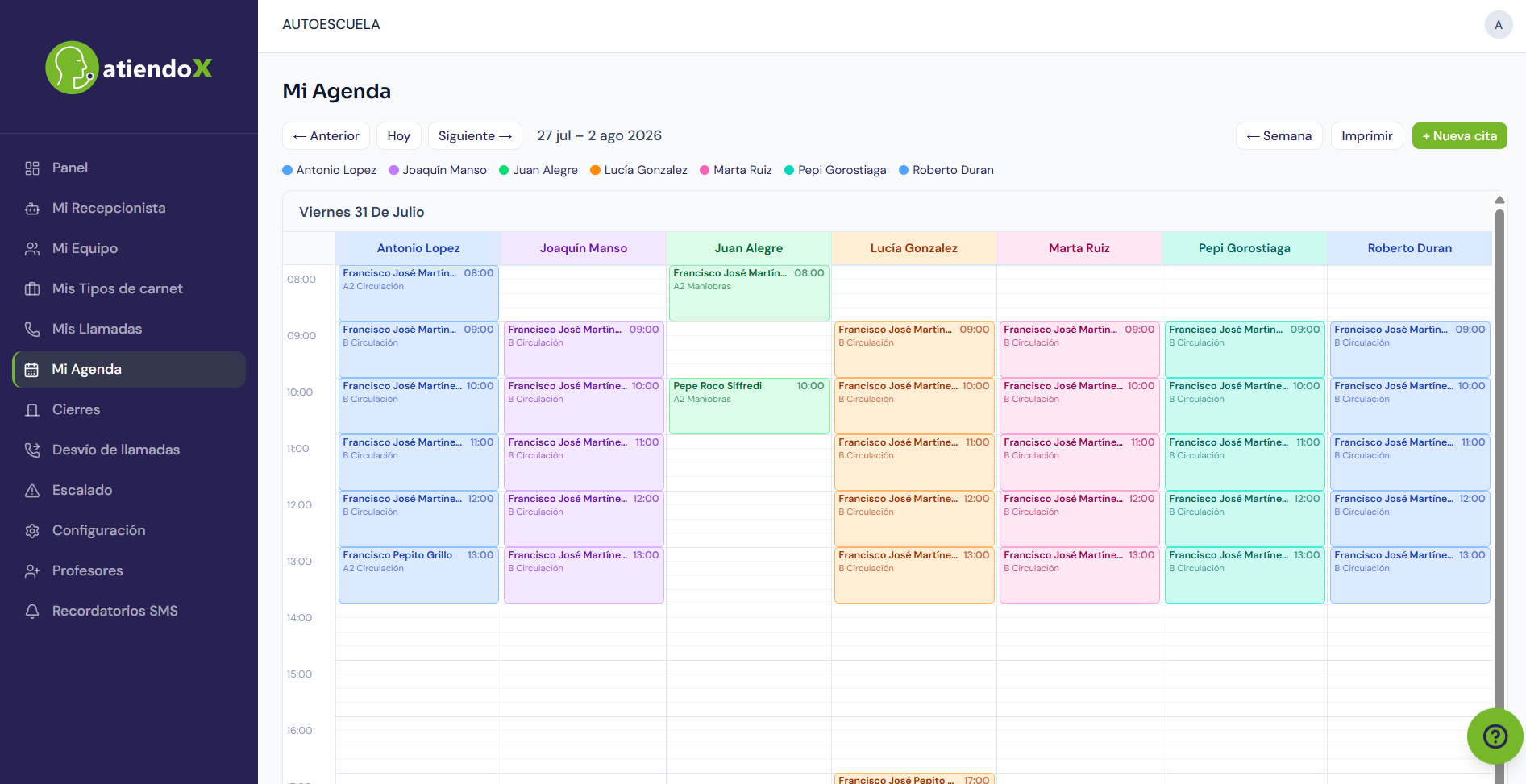
Mientras estás en la vista de un día, el desplegable de profesor se sustituye por un botón ← Semana, que te devuelve a la vista semanal.
Cierres y vacaciones
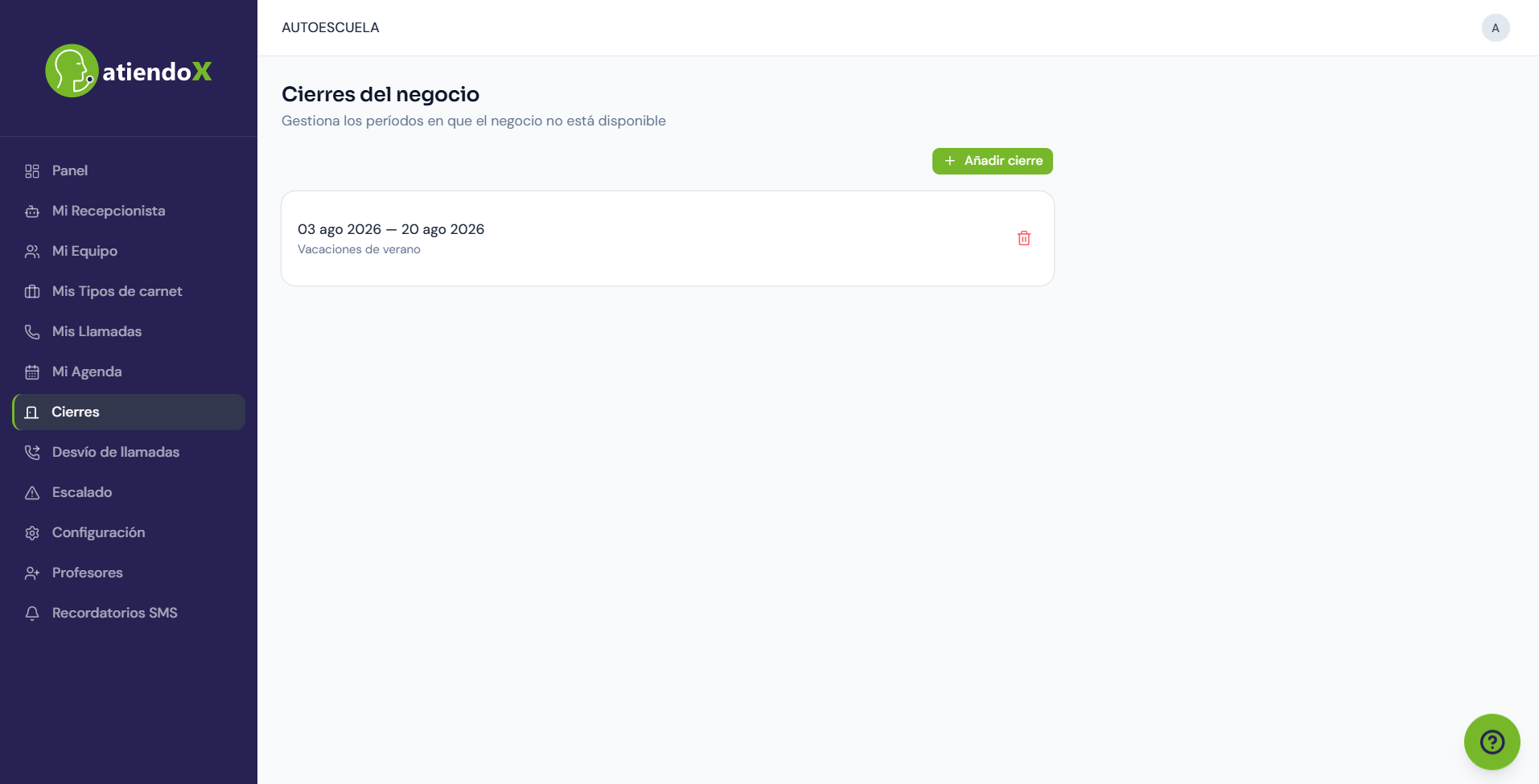
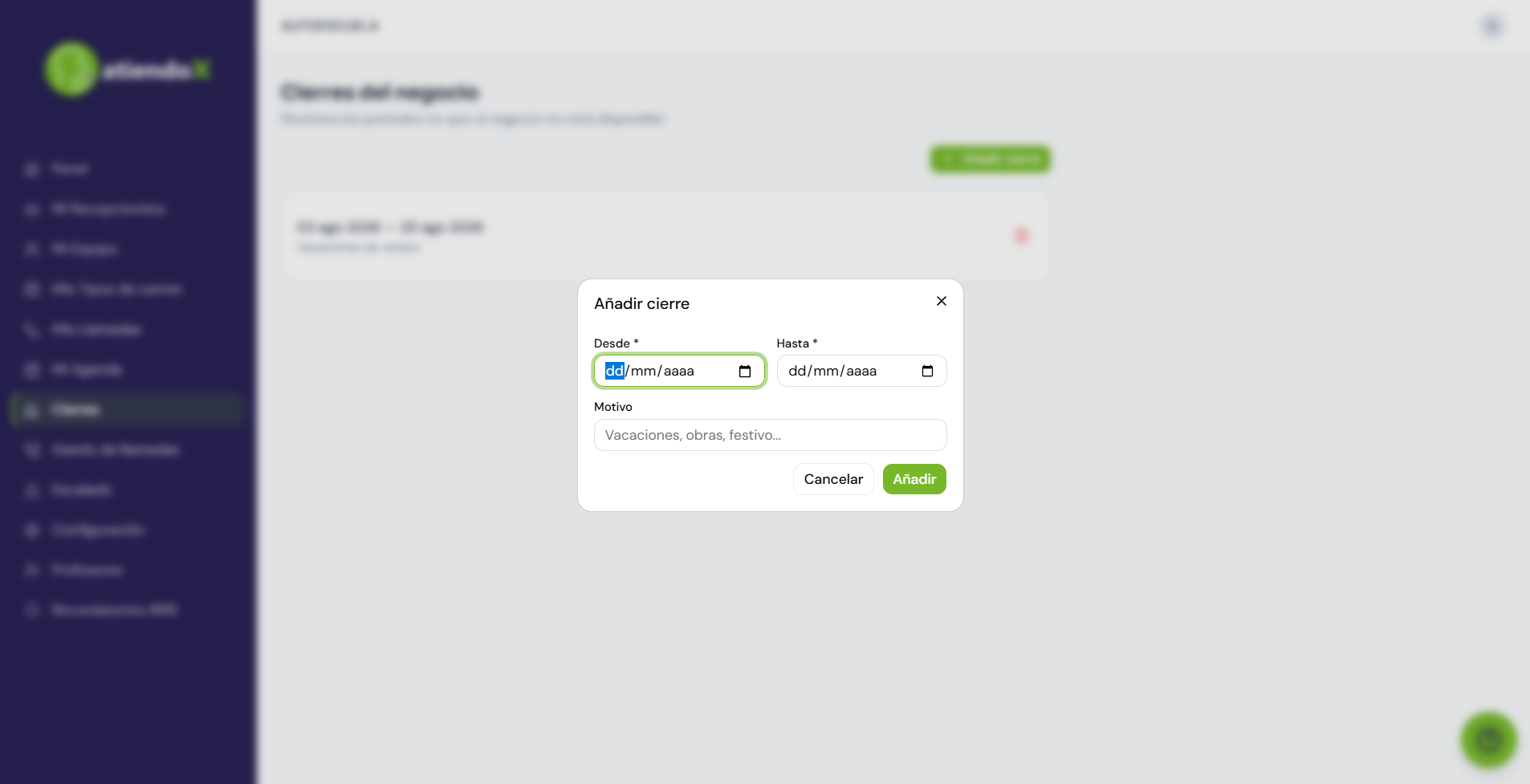
Periodos en los que la autoescuela entera no está disponible: vacaciones, festivos locales, obras.
- En Cierres y vacaciones, pulsa Añadir cierre. El formulario se abre en una ventana.
- Indica Desde y Hasta y un Motivo opcional.
- Guarda.
Durante un cierre la recepcionista no ofrece ningún hueco, de ningún profesor.
Ofertas
Promociones que tu recepcionista puede contar por teléfono. De cada oferta indicas:
- Título — por ejemplo, «Pack intensivo».
- Descripción (opcional).
- Precio.
- Desde y Hasta: las fechas entre las que está viva.
Dos cosas sobre cómo funcionan:
No las suelta sin más. Menciona que hay una promoción y solo la cuenta entera si el llamante dice que quiere oírla. Nadie que llame para pedir una clase se come un anuncio.
La vigencia se respeta sola. Fuera de las fechas que pusiste, la oferta desaparece del teléfono sin que tengas que acordarte de quitarla. Y si tienes varias solapadas a la vez, se cuentan como mucho tres: una lista larga por teléfono no se retiene.
En autoescuela la recepcionista no da tarifas por iniciativa propia, pero una oferta con su precio sí la comunica: es información que tú has decidido publicar, con su fecha de caducidad. Es la misma excepción que los mensajes de "Comunicar siempre".
Cómo activar el desvío
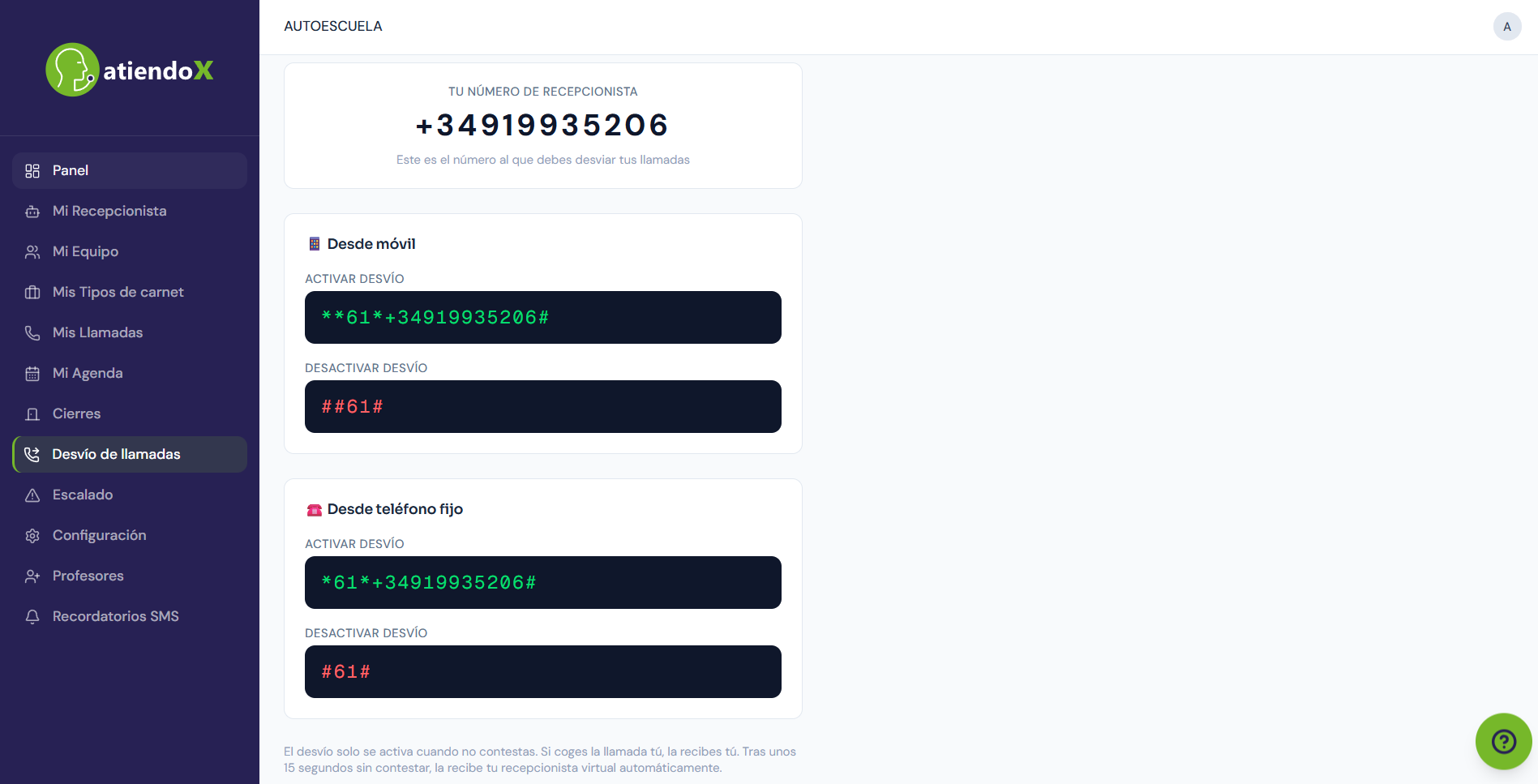
Las instrucciones para que las llamadas de tu número lleguen a la recepcionista, con los códigos de activar y desactivar el desvío, separados para móvil y para teléfono fijo. Aquí también aparece tu número de recepcionista.
Avisos y contacto
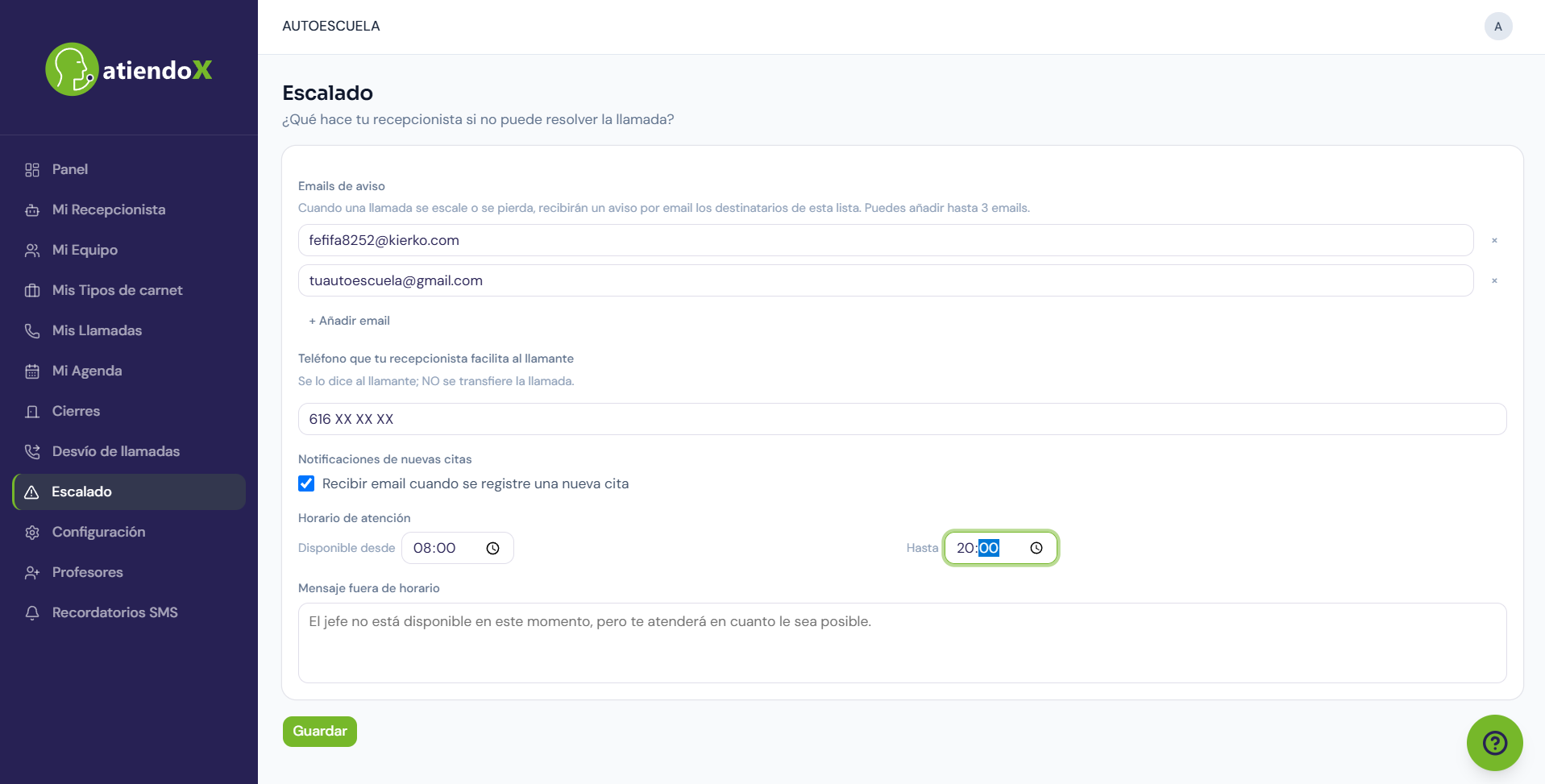
Qué ocurre cuando la recepcionista no puede resolver algo.
- Teléfono que tu recepcionista facilita al llamante: en autoescuela es el teléfono de información, el que se da a quien no es alumno o pregunta por tarifas y matriculación.
- Emails de aviso: hasta tres direcciones.
- Horario de atención (Disponible desde / Hasta): la franja en la que se puede transferir a una persona.
- Mensaje fuera de horario: lo que dice cuando alguien pide hablar con una persona fuera de esa franja.
- Notificaciones de nuevas citas: activa o desactiva el aviso por email cada vez que se reserva una clase.
Profesores
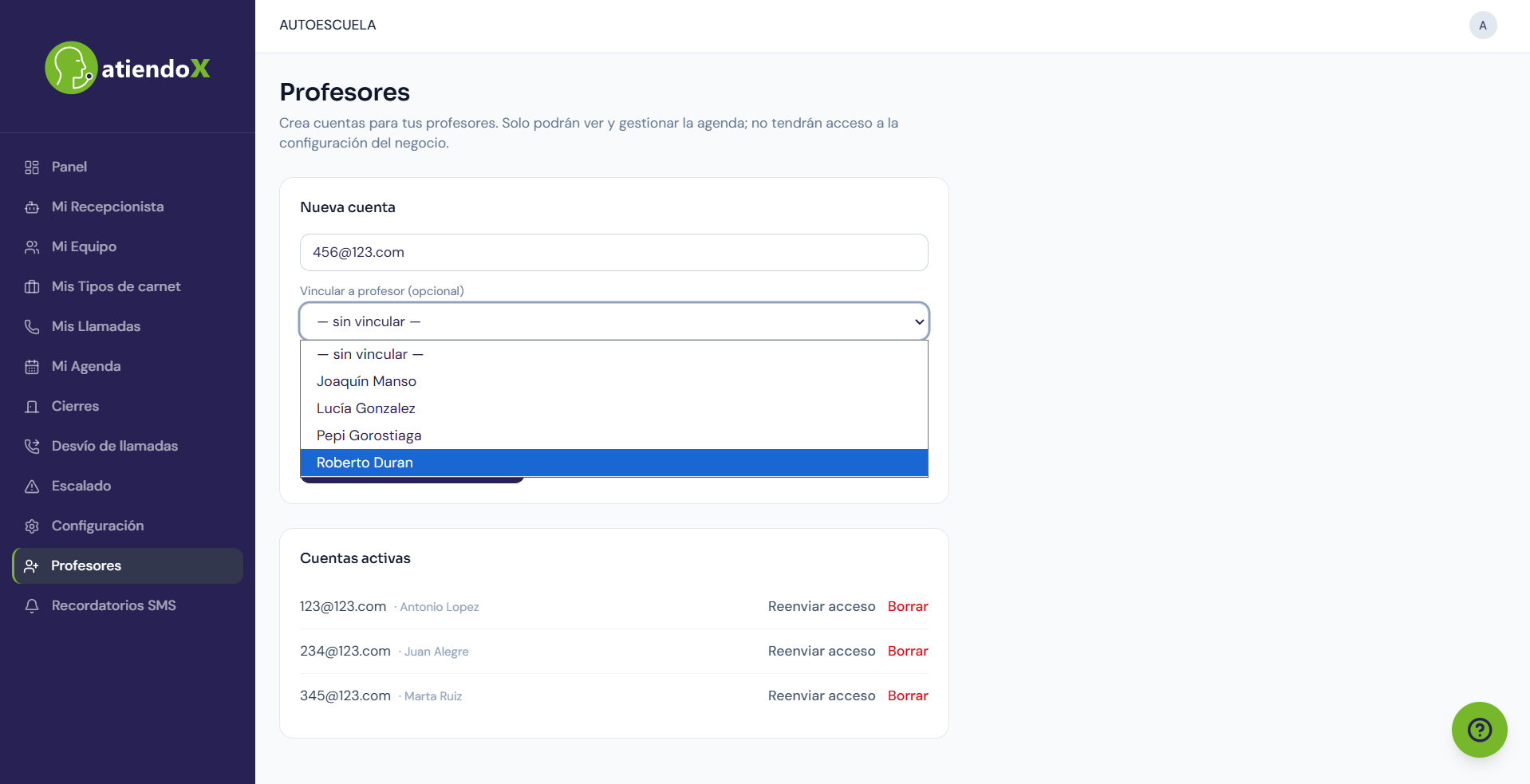
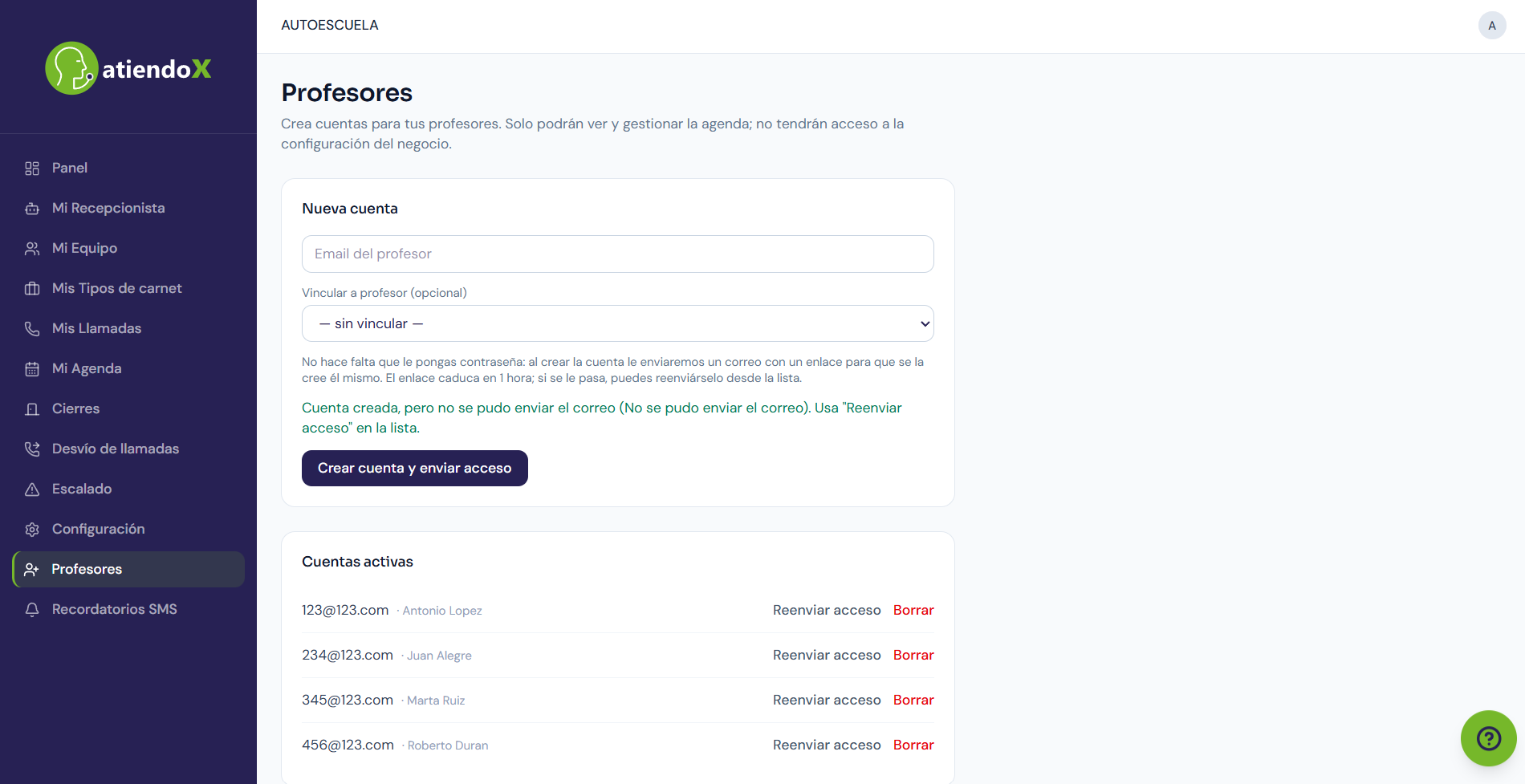
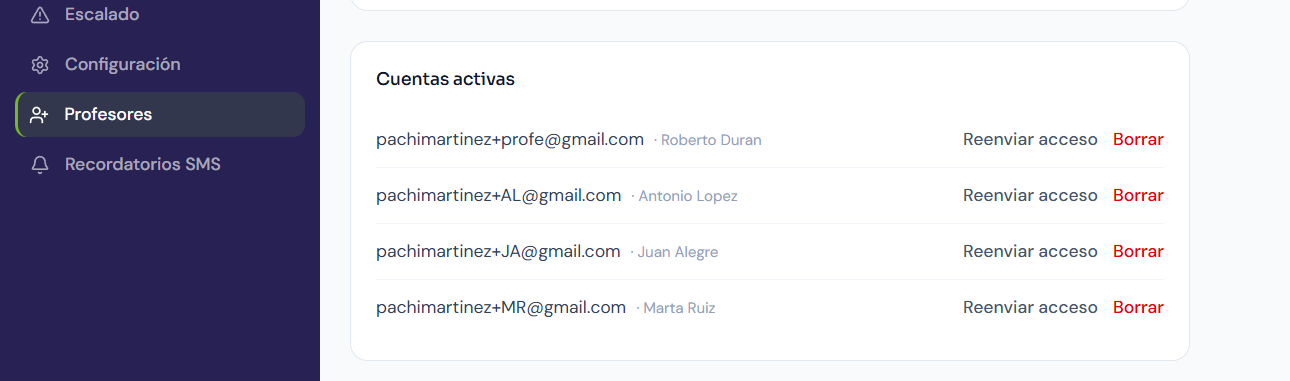
Aquí creas los accesos de tus profesores al panel. No confundir con Mi Equipo: allí defines quién es cada profesor y su horario; aquí le das una cuenta para entrar.
Crear un acceso
- En la pestaña Profesores, escribe el email del profesor en el formulario "Nueva cuenta".
- Si quieres, vincúlalo a un profesor del equipo con el desplegable. Solo aparecen los que aún no tienen cuenta: un profesor solo puede tener un acceso.
- Pulsa Crear cuenta y enviar acceso, el botón que hay debajo del formulario.
No tienes que ponerle contraseña. Al crear la cuenta, el profesor recibe un correo con un enlace para que se la cree él mismo. El panel te confirma si el correo ha salido.
Reenviar acceso. El enlace es de un solo uso y caduca en aproximadamente una hora: en cuanto el profesor crea su contraseña, deja de funcionar. Si se le pasa el plazo, pierde el correo o necesita otro por cualquier motivo, pulsa Reenviar acceso en su fila de la lista "Cuentas activas", en la pestaña Profesores, y le llegará uno nuevo.
Que el enlace deje de valer no significa que haya perdido el acceso. Una vez tiene contraseña, entra con ella con normalidad, y si la olvida puede usar "¿Olvidaste tu contraseña?" él mismo. "Reenviar acceso" es para quien todavía no llegó a crearla.
Borrar. El botón rojo de su fila, en la pestaña Profesores, elimina la cuenta de acceso. Se pide confirmación y no se puede deshacer. Ojo: no es el Borrar de Mi Equipo, que elimina al profesor entero con su calendario.
Vincular la cuenta a un profesor es lo que hace que ese profesor vea su calendario y sus clases. Un acceso sin vincular puede consultar la agenda pero no tiene calendario propio.
Recordatorios SMS
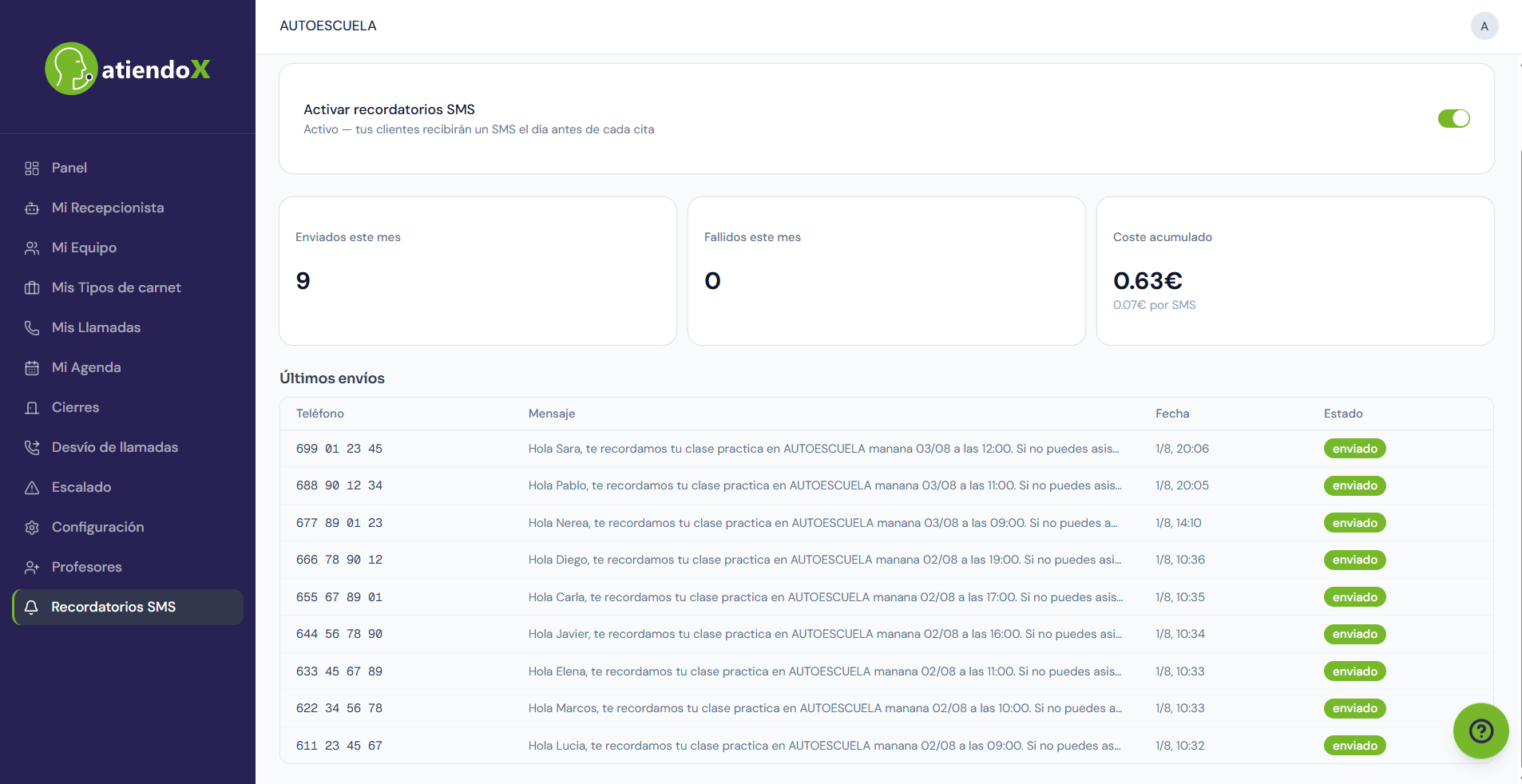
Visible si tienes contratado el paquete. Muestra enviados este mes, fallidos este mes, coste acumulado y el detalle de los últimos envíos con fecha, teléfono, mensaje y estado.
Mi Cuenta
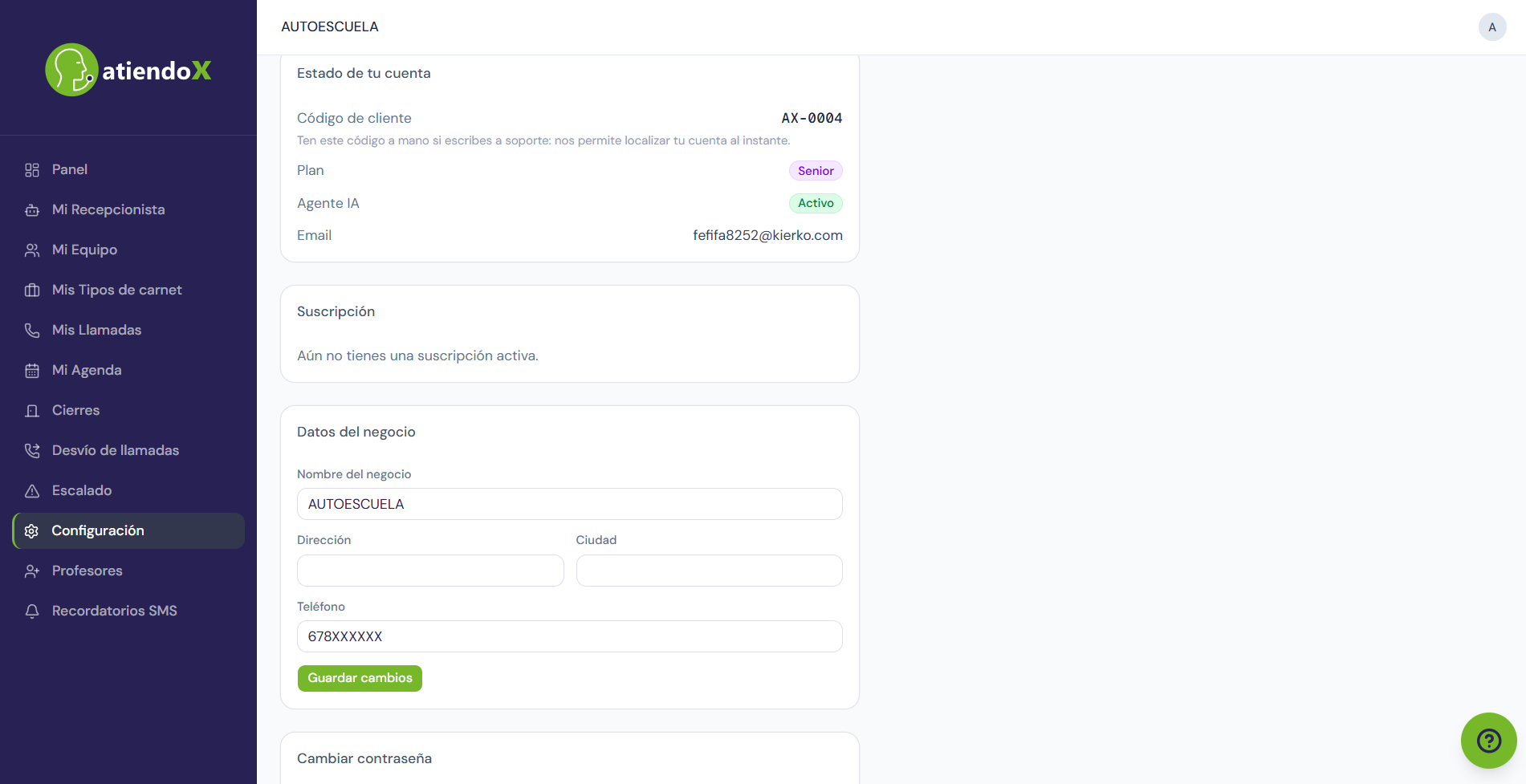
Estado de tu cuenta
- Código de cliente (formato
AX-0000). Es tu identificador: tenlo a mano si escribes a soporte, permite localizar tu cuenta al instante. - Plan y minutos incluidos.
- Aviso de bajada de plan programada, si la hay, con opción de cancelarla.
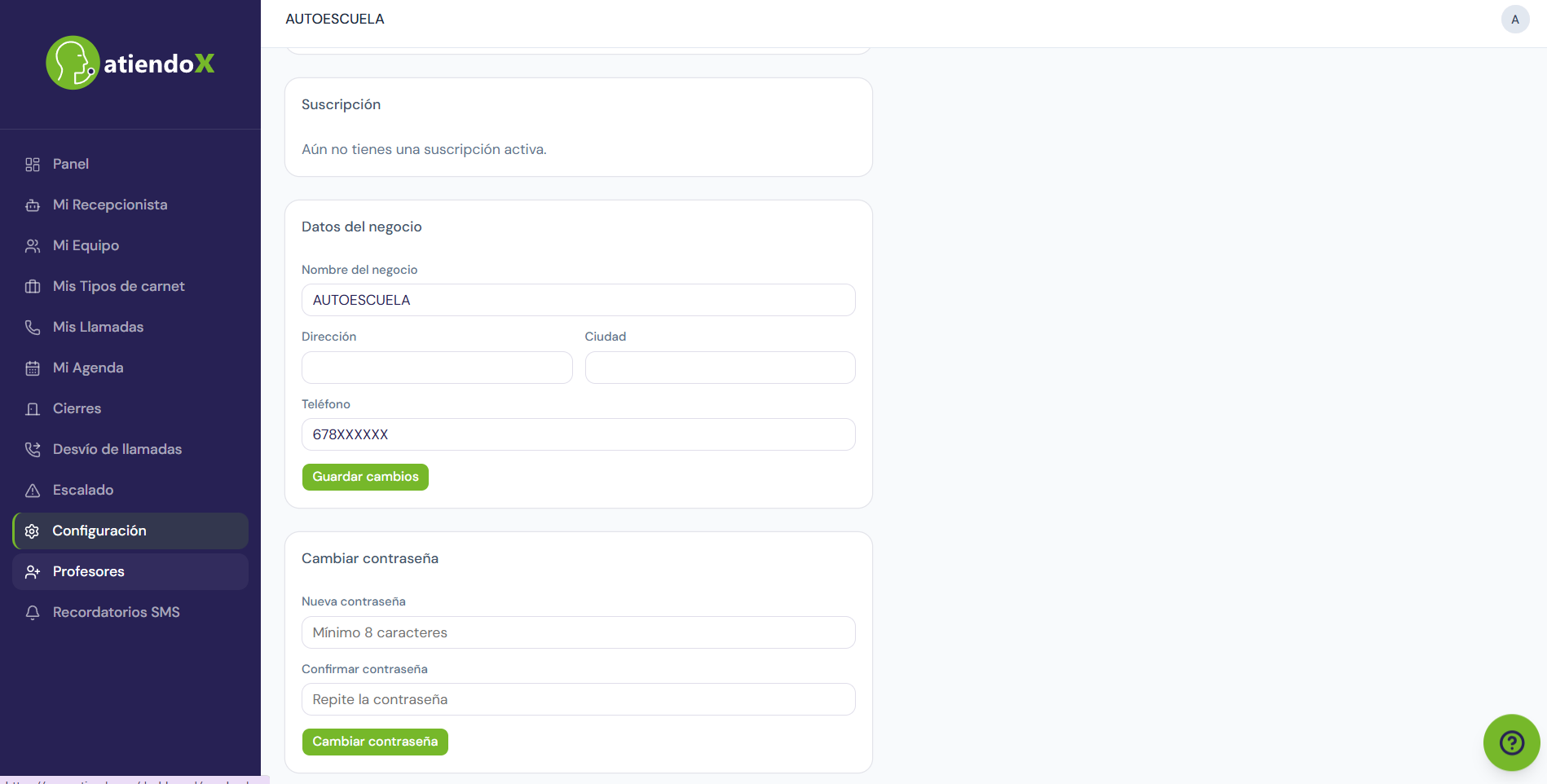
Datos del negocio. Nombre, dirección, ciudad y teléfono.
Suscripción. Acceso a Cambiar de plan y a la gestión de la suscripción y facturación.
Cambiar contraseña. En Mi Cuenta, introduce la nueva y confírmala. Debe tener mínimo 8 caracteres, con al menos una mayúscula, una minúscula y un número.
Preguntas frecuentes
¿Por qué la recepcionista no da precios? Está configurada para no darlos por iniciativa propia y derivar las tarifas al teléfono de información. La única excepción son los importes que hayas escrito en una pregunta frecuente marcada como "Comunicar siempre": esos sí los dice, tal cual los hayas escrito. Es la vía para que comunique, por ejemplo, el precio del alquiler de la equipación.
Un alumno quiere varias clases en la misma llamada. ¿Puede? Sí. Las reserva una a una, confirmando cada clase antes de pasar a la siguiente, y al final hace un único resumen con todas.
¿Qué pregunta antes de reservar? Si es alumno, su nombre y apellidos, el carnet, la modalidad (salvo AM y B, que son fijas) y —en clases de moto— si conoce la equipación obligatoria. Lo hace de forma progresiva, sin soltar todas las preguntas de golpe.
¿Puedo cambiar el tipo de negocio? No desde el panel. Se fija en la compra; contacta con soporte.
He añadido un profesor en Mi Equipo pero no puede entrar. Son dos cosas distintas: en Mi Equipo defines al profesor y su horario; en Profesores le creas el acceso. Necesita ambas, y conviene vincular la cuenta a su ficha.